
Switchy(スイッチー)とは?開発者の使い方と正直な感想
定型文キーボードSwitchyの使い方、コンテクストとスニペット、無料版とProの違いを開発者が紹介します。
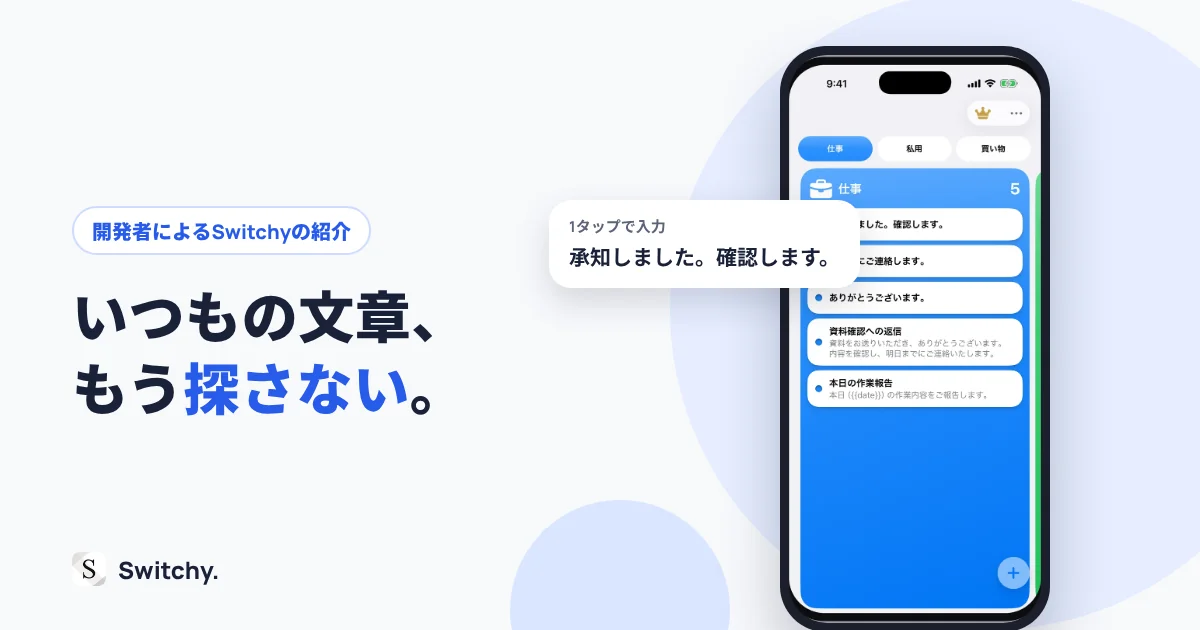
「あれ、メアドこれであってるかな?」
そんな気持ちを抱きながら、入力中にふと手が止まったことはありませんか?
もし「毎回ちゃんと入力できてるし、困ってない」と思うなら、この記事はきっと必要ありません。
でももし、
- 毎回メアドを手入力して、正しいか確認するのが億劫
- メモアプリからコピーするために何度もアプリを行き来する
- ユーザー辞書に登録した定型文を探すのがしんどい
あなたがこんな気持ちを抱えているなら、ちょっとだけ読み進めてみてください。
あなたのしんどさは気のせいではありません。文章でのコミュニケーションが日常になった今、入力の前後に感じる小さなストレスが毎日積み重なっています。
こうした「入力する前に起きる迷い」を減らすために生まれたキーボードアプリがあります。それが「Switchy(スイッチー)」です。
この記事では、Switchyを開発したわたし自身の悩み、その悩みをどう解消したか、そして実際に使ってみた感想をお伝えします。
先に結論をお伝えすると、Switchyは「たくさん溜めるアプリ」ではありません。「迷わなくなるアプリ」です。場面(コンテクスト)を選ぶだけで、いま必要な定型文だけが並ぶ。「思い出す・探す・確認する」という小さな手間を減らします。
派手な機能がたくさんあるアプリではありません。「入力の流れだけを整える」という一つのことに向き合っています。この記事を読み終えるころには、Switchyがあなたの入力スタイルに合いそうか、きっと判断できるはずです。
Switchyを試してみる(無料で使えます・iOS対応)
「あれ、どれだっけ?」入力の前に起きている「迷い」の正体
あなたは「入力が遅い」ことに困っていますか?
たぶん、違いますよね。フリック入力はスムーズだし、文字を打つこと自体に不満はない。問題は、入力する「前」にあります。
- このメールにはどの署名を使うんだっけ?
- あのメールアドレス、スペルは合ってる?
- クライアントAへの返信テンプレ、メモのどこに保存したっけ?
こうした「思い出す・探す・確認する」作業は、地味なくせに意外なほど頭のリソースを使います。1回あたりはほんの数十秒でも、1日に何度も繰り返せば、気づかないうちに疲れてしまいます。
ユーザー辞書に全部登録すれば解決するかというと、登録数が増えるほど変換候補が混み合い、結局「探す手間」が生まれます。メモアプリからコピーする方法も、アプリを切り替える手間がかかります。
この「入力前の迷い」をそっとなくすこと。それがSwitchyを作った理由です。
Switchyは何ができるアプリなのか
「コンテクスト」で場面を切り替える
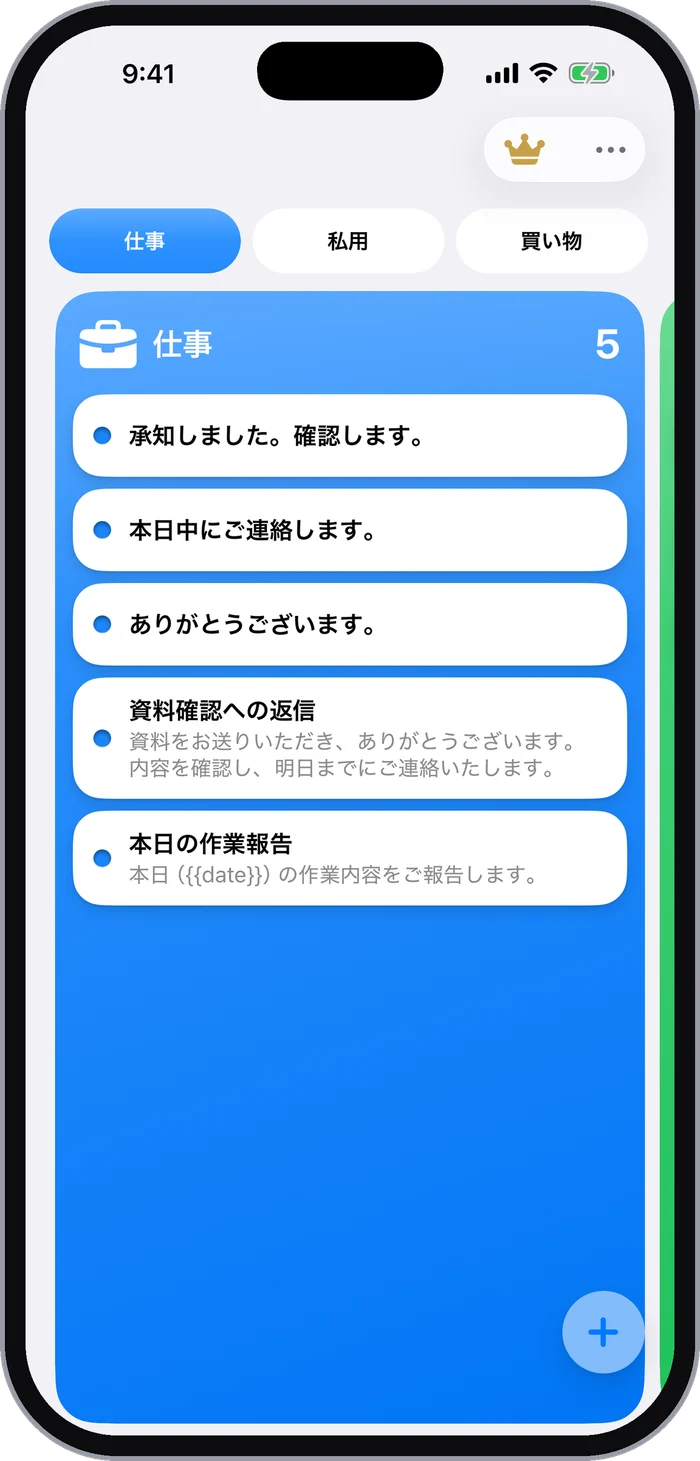
Switchyの仕組みはとてもシンプルです。「仕事」「私用」「応募」など、入力する場面をコンテクストとして登録し、それぞれに使いたい定型文(スニペット)を紐づけます。
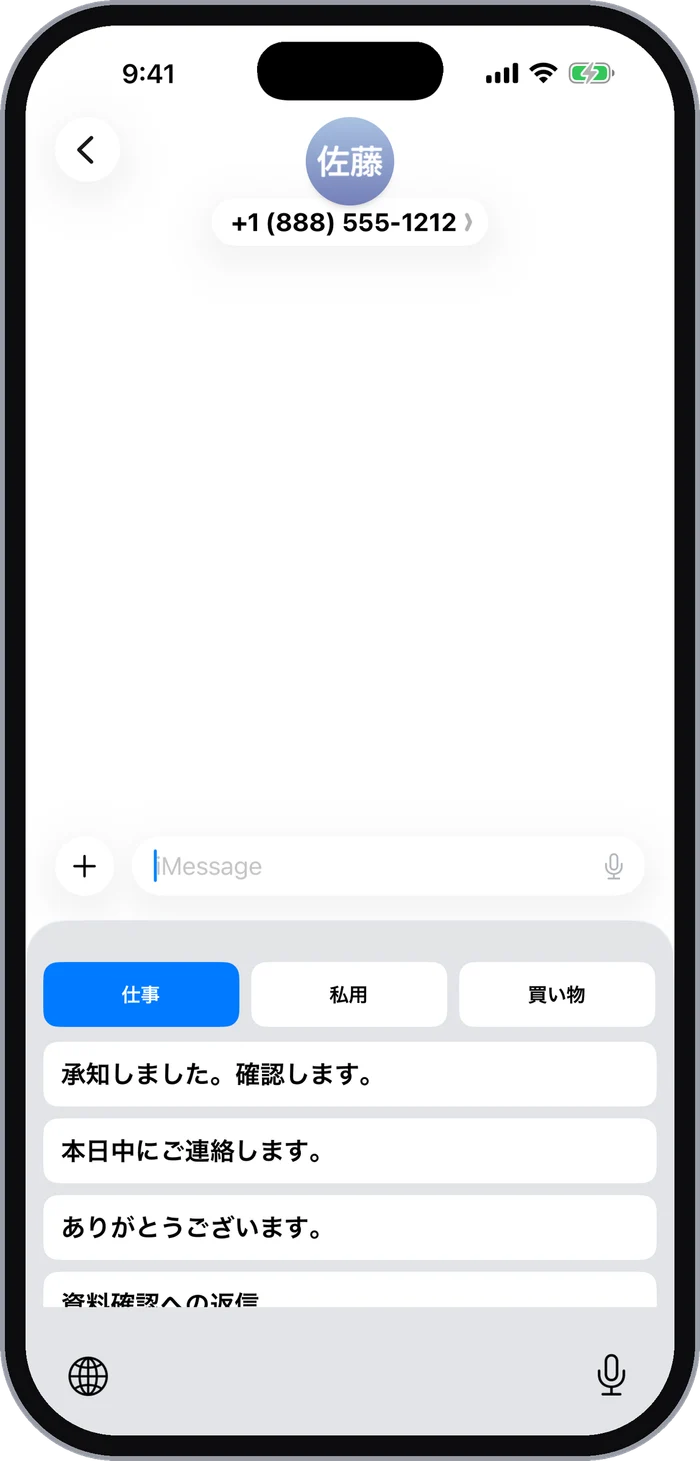
使うときはコンテクストを選ぶだけ。「仕事」を選べば仕事の署名と定型文だけが並び、「私用」に切り替えれば私用のメールアドレスがすぐに見つかります。候補がひとまとめに並ばないので、「どれだっけ?」が起きにくくなります。
v3では、グループごとの色で場面を見分けたり、スニペットに表示名を付けたりできます。キーボード上のスニペットを長押しすると、タップして入力する前に全文を確認できます。日付・時刻変数を使えば、挿入時の日時を文章に入れることもできます。
キーボード上からワンタップで挿入する
Switchyはキーボード拡張として動きます。文字を入力している画面のままキーボードをSwitchyに切り替え、使いたいスニペットをタップすると、入力中のテキスト欄に挿入されます。メモアプリを開いてコピーし、元の画面に戻って貼り付ける必要はありません。
フルアクセスは不要です。登録したスニペットは端末内に保存され、開発者や分析サービスのサーバーへ送信されません。キーボードで入力した文字列やクリップボードの内容も、利用状況の計測や診断に含めません。一方、品質改善のため、アプリの利用状況・診断・性能情報の一部をGoogle FirebaseやSentryへ送信します。これらの情報に入力内容やスニペット本文は含まれません。詳しくはプライバシーポリシーをご確認ください。
実際に使ってみてわかったこと
「思い出す」がいらなくなった
自分で作ったアプリではありますが、日々使って一番強く感じたのは、「思い出す」という行為が減ったことでした。
以前はメールを書くたびに「この顧客にはどの署名だっけ?」と数秒考えていました。ユーザー辞書に登録してあっても、候補を見比べて選ぶ時間が必要です。いまは「仕事」のコンテクストをタップするだけで、使う署名が出てきます。
返信1通あたり数十秒は早くなった感覚があります。でもそれ以上に、「頭を使わなくていい」という気楽さのほうが大きいです。入力環境がちゃんと整っているという感覚は、思ったより心地いい。「あ、自分ちゃんとしてるな」と、小さく思える瞬間があります。
登録数が少なくても不便じゃなかった
Switchyには登録数の上限があります。Proではコンテクスト5つ、各コンテクストにスニペット7つまで(最大35件)登録できます。
「少なくない?」と思いますよね。わたしも最初はそう思いました。でも実際に使うと、本当に繰り返し使うものを厳選するようになります。画面に並ぶ選択肢が少ないので、探さず感覚でタップできます。制限があること自体が、迷いを減らす仕組みの一部です。
無料でどこまで使えるのか
無料プランでは、コンテクストを3つまで、各コンテクストにスニペットを5つまで(最大15件)登録できます。「仕事」「私用」「応募」など3つの場面に、署名・メールアドレス・よく使う返信文などを分けて置けます。
データの書き出しと読み込みも無料で使えます。バックアップファイルを自分で保存し、新しい端末で読み込めます。
Proではコンテクスト5つ、各コンテクストにスニペット7つまで(最大35件)登録できます。日本のApp Storeでは年額2,980円です。価格はストアフロントにより異なることがあるため、購入前にApp Storeの表示をご確認ください。
こういう使い方をしている!場面別の活用例
メール返信の署名をコンテクストで分ける
「仕事」コンテクストに会社名入りの署名、「私用」に個人名だけの署名を登録しています。メールに返信するとき、場面に合わせてコンテクストを選べば、使いたい署名を呼び出せます。過去のメールから署名をコピーする手間が減りました。
フォーム入力のメールアドレスをワンタップで
サービス登録やお問い合わせフォームで使うメールアドレスを、コンテクストごとに登録します。「仕事」を選べば仕事用アドレス、「私用」なら個人アドレスがすぐに出てきます。スペルを目で確認する手間も減らせます。
クライアント別の返信テンプレートをまとめる
複数のクライアントを担当しているなら、クライアントごとにコンテクストを作り、それぞれのトーンに合った返信テンプレートを登録できます。キーボード上で切り替えるだけなので、違うクライアントのテンプレートを使ってしまうリスクを減らせます。
入力の流れだけを整えるアプリ
Switchyは「一瞬の迷い」を手放す
Switchyは入力そのものを速くするアプリではありません。辞書の代わりでも、クリップボード管理でも、メモアプリの代替でもありません。
Switchyがするのは、「入力する前に起きる迷い」をコンテクストで整理して減らすこと。それだけです。プッシュ通知やアプリ内の利用状況ダッシュボードで急かすことなく、キーボードの中で静かに使えます。
使いたいときに場面を選び、タップして、入力に戻る。それだけのアプリです。一度登録すれば、スニペットを使うたびにアプリ本体を開く必要はありません。
「思い出さなくていい」「探さなくていい」「確認しなくていい」。速さよりも、「考えなくてよくなる」という安心感と、手元が整っているという小さな自信。それがSwitchyの価値です。
Switchyを試してみる
Switchyは無料でダウンロードできます。まずはコンテクスト3つ、スニペット最大15件の範囲で使ってみてください。「合わないな」と思ったら、アンインストールするだけで大丈夫です。アカウント登録は不要です。
入力前の「あれ、どれだっけ?」をなくしたいと思ったら、ぜひ一度お試しください。
Switchyを試してみる(無料で使えます・iOS対応)