
iPhoneで顔文字を辞書登録する方法|よく使う顔文字を一発で
iPhoneでよく使う顔文字をユーザ辞書に登録して、すぐに呼び出す方法を解説。標準の顔文字キーとの使い分け、よみの決め方のコツまで、キーボードアプリの開発者がまとめました。
お気に入りの顔文字を、毎回コピーして貼り付けている。標準の顔文字の一覧から探すと、いつも使うものがなかなか見つからない。そんな小さな手間、ありませんか?
先に結論です。よく使う顔文字は、ユーザ辞書に「かお1」「にこ」のようなよみで登録しておくのがいちばん速いです。 標準の顔文字キーは「たまに使う顔文字を探す」用、と使い分けると快適になります。
わたしはiPhone向けのキーボードアプリ「Switchy」を開発していて、ユーザ辞書の使い方はかなり試してきました。この記事では、顔文字の登録手順と、よみの決め方のコツをまとめました。読み終えれば、いつもの顔文字が2〜3文字打つだけで出てくるようになります。
ユーザ辞書の基本は、iPhoneの辞書登録のやり方にまとめています。
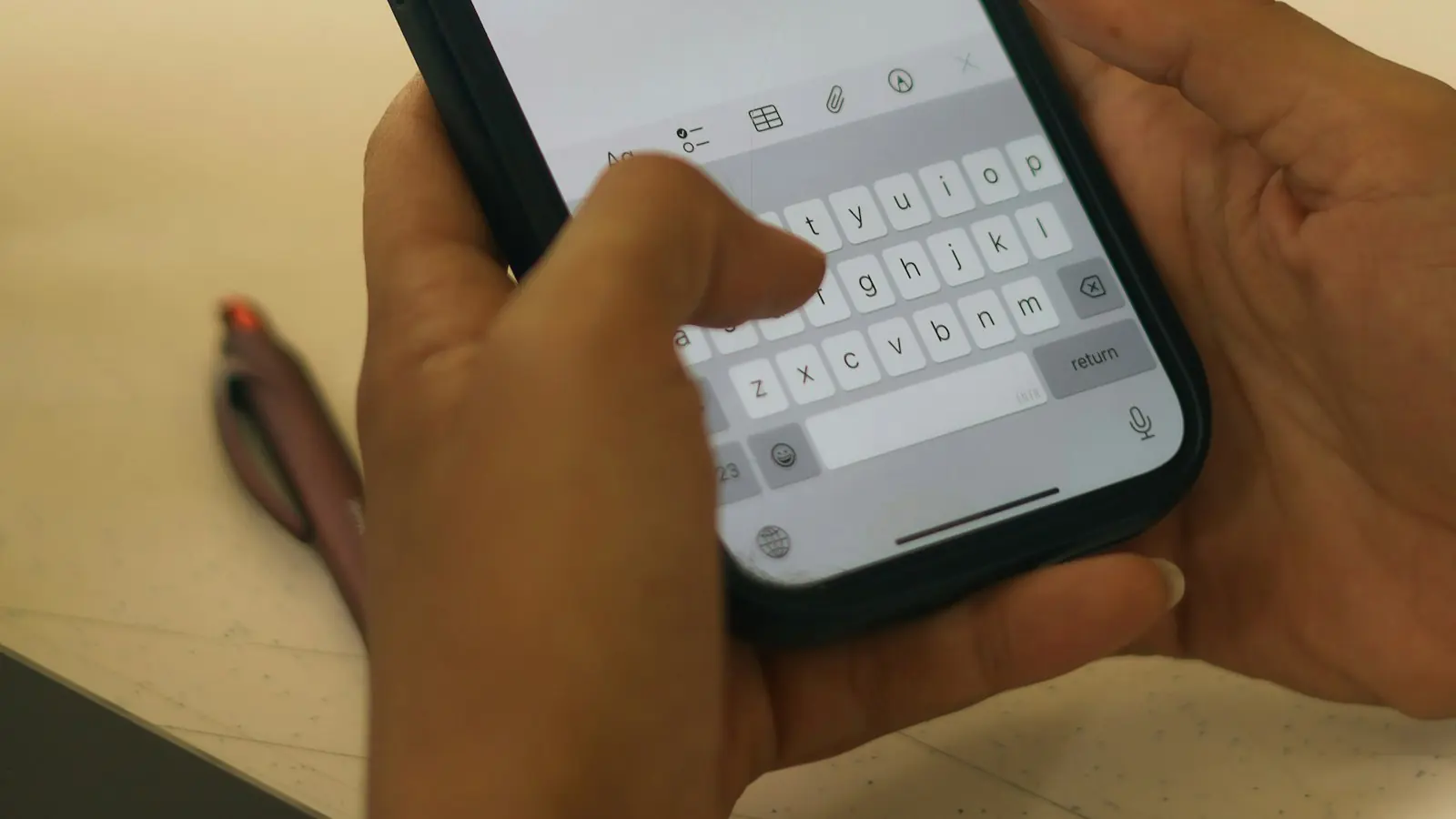
顔文字をユーザ辞書に登録する手順
- 登録したい顔文字をコピーしておく
- 「設定」→「一般」→「キーボード」→「ユーザ辞書」を開く
- 右上の「+」をタップ
- 「単語」に顔文字を貼り付ける
- 「よみ」に、呼び出したいひらがなを入れる
- 「保存」をタップ
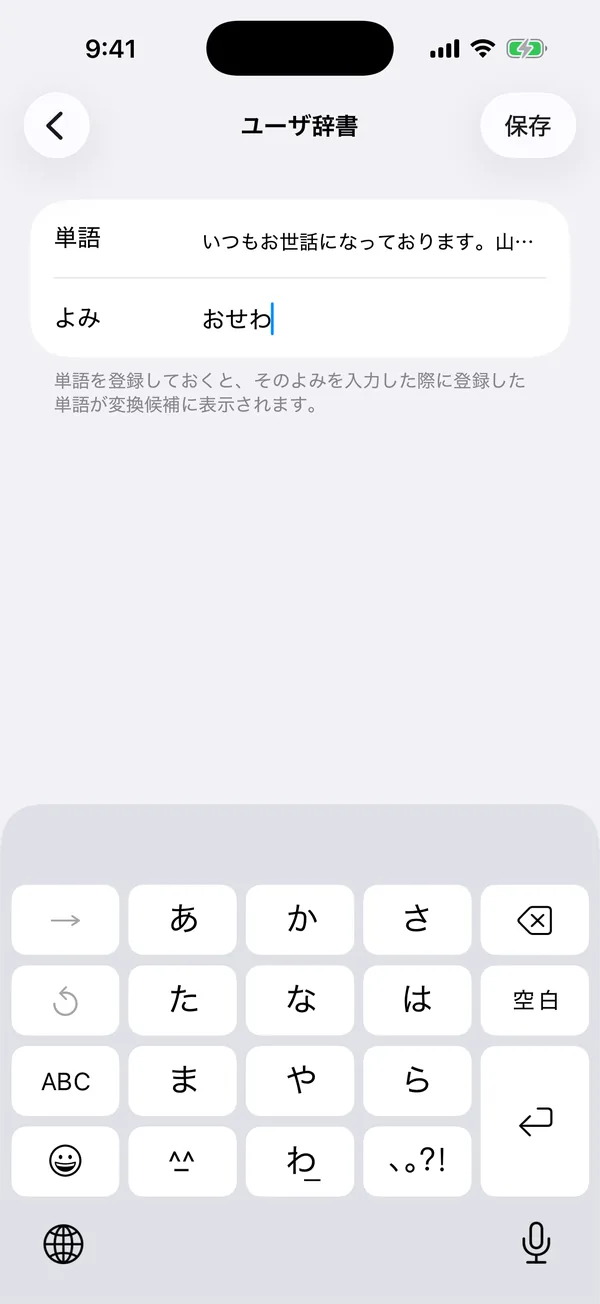
これで、日本語キーボードでよみを打つと、変換候補に顔文字が出てきます。
よみの決め方のコツ
顔文字の登録で大事なのは、よみの決め方です。わたしのおすすめはこの3つ。
- 頭をそろえる:「かお」+番号(かお1、かお2…)にすると、「かお」と打つだけで全部が候補に並びます
- 気持ちで決める:「にこ」「しょぼん」「わーい」のように、送りたい気持ちをよみにすると覚えやすいです
- ふだん使う言葉は避ける:「ありがとう」のようなよみにすると、普通の文章を打つたびに顔文字が候補に出て、押し間違えのもとになります
最後の点は、わたし自身がやってしまった失敗です。名前を登録したら、普通の変換候補と同じ列に並んで、急いでいると隣を押してしまう。顔文字でも同じことが起きます。
標準の顔文字キーとの使い分け
iPhoneの「日本語 - かな」キーボードには、顔文字の候補を出せるキーがあります。たくさんの顔文字から選べるので、たまに使うものを探すのには便利です。
ただ、毎回同じ顔文字を使うなら、一覧から探すよりよみを打つほうが速いです。
| 顔文字キー | ユーザ辞書 | |
|---|---|---|
| 向いている使い方 | いろいろな顔文字から選ぶ | いつもの顔文字を出す |
| 速さ | 一覧から探す | よみを打てば候補の上位に出る |
| 自分の顔文字 | 選べない | 好きなものを登録できる |
顔文字が候補に出てこないとき
- 英語キーボードのまま:ひらがなのよみは、日本語キーボードで打つ必要があります
- ほかの会社のキーボードを使っている:ユーザ辞書が候補に出るかはキーボード次第です
- よみが1文字違う:一覧で、登録したよみを確認しましょう
ほかの原因はユーザ辞書が出てこないときの対処法にまとめています。
いつもの顔文字は、辞書に入れておこう
顔文字は、毎回探すと意外と時間がかかります。よく使う3つか4つをユーザ辞書に登録して、「かお」で始まるよみにそろえておく。それだけで、メッセージがぐっと速く送れるようになります。
顔文字のほかにも、よく使うあいさつや返信を登録しておくと便利です。登録のコツはユーザ辞書で定型文を登録する方法にまとめています。