
iPhoneの辞書登録のやり方|ユーザ辞書の登録・編集・削除
iPhoneのユーザ辞書(単語登録)の場所と、登録・編集・削除のやり方を最新のiOS画面で解説。よみのルール、登録すると便利な言葉、出てこないときの確認ポイントまで、キーボードアプリの開発者がまとめました。
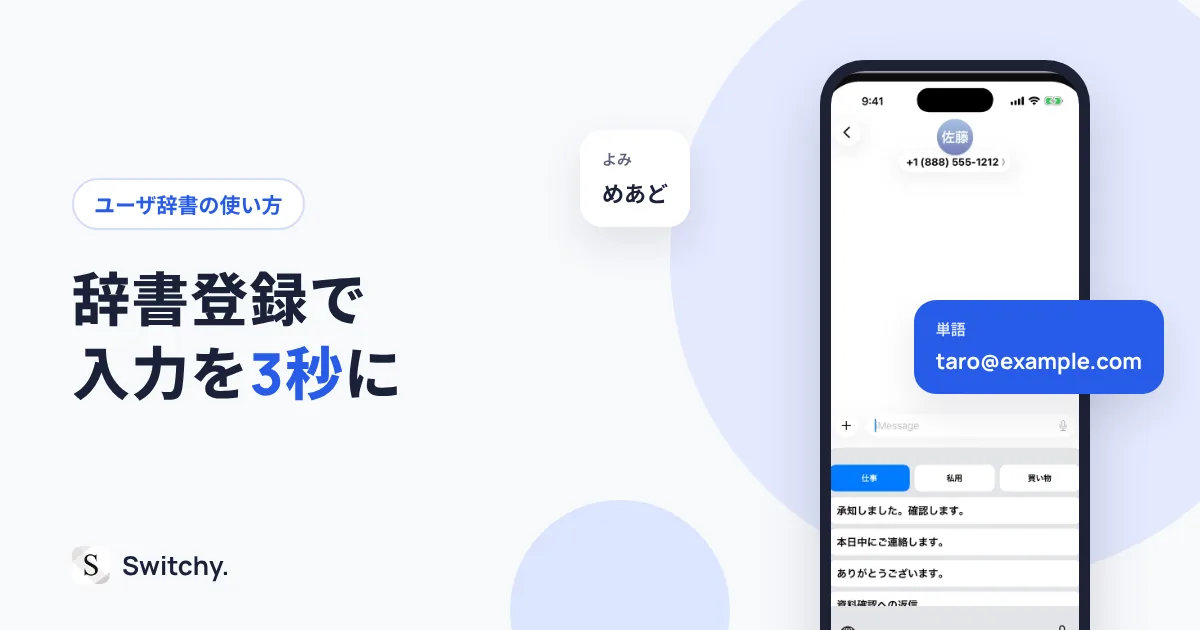
メールアドレス、住所、よく使うあいさつ。毎回フリック入力していると、地味に時間を取られますよね。
iPhoneには、こうした言葉を短い「よみ」で呼び出せる ユーザ辞書 という機能があります。いわゆる「辞書登録」「単語登録」です。設定は1分で終わるのに、意外と使っていない人が多い機能でもあります。
結論から言うと、辞書登録は 「設定」→「一般」→「キーボード」→「ユーザ辞書」の「+」 から、1分でできます。
わたしはiPhone向けのキーボードアプリ「Switchy」を開発しています。キーボードを作る立場から見ても、ユーザ辞書はよくできた標準機能です。この記事では、登録・編集・削除のやり方に加えて、よみの決め方や登録すると便利な言葉まで、iOS 26の画面で解説します。読み終えるころには、毎日打っているメールアドレスや名前を、3文字ほどで呼び出せるようになっているはずです。
長い文や、たくさんの定型文を使い分けたい人は、ユーザ辞書の代わりになる方法も参考にしてください。
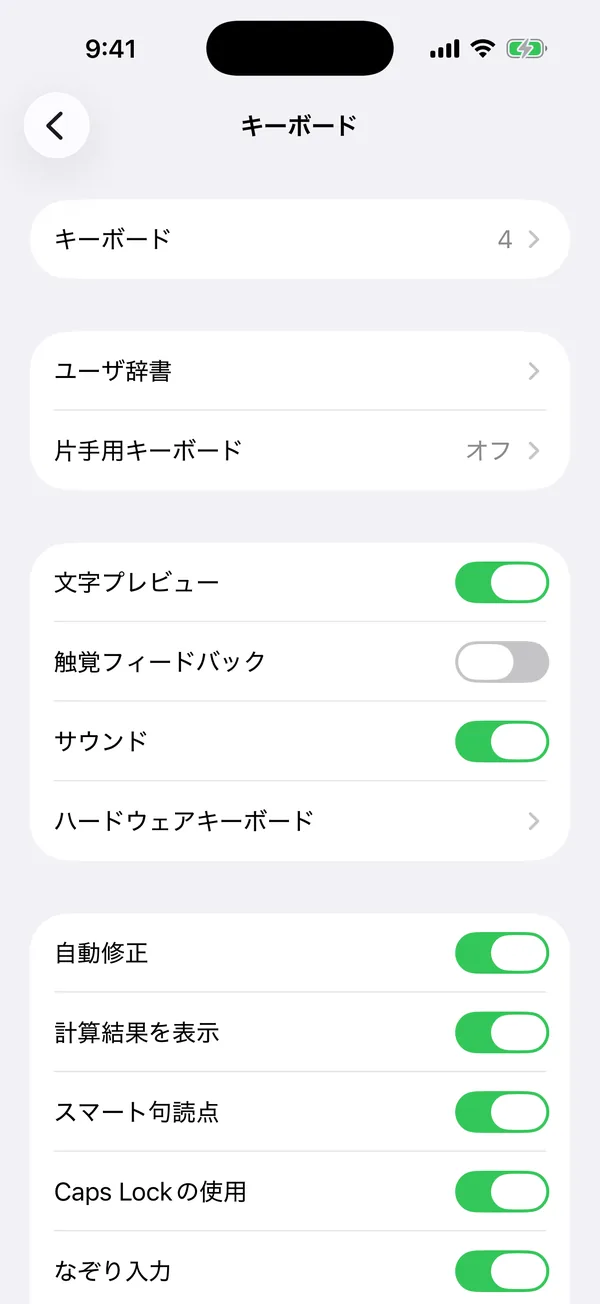
ユーザ辞書の場所は「設定 → 一般 → キーボード」
ユーザ辞書の場所はここです。
- 「設定」アプリを開く
- 「一般」をタップ
- 「キーボード」をタップ
- 「ユーザ辞書」をタップ
Appleのサポートページでも、この場所から登録と削除をするよう案内されています(Appleの案内)。
ちなみに、英語のiPhoneでは同じ機能が「Text Replacement」という名前になっています。中身は同じ機能です。
ユーザ辞書に単語を登録するやり方
- ユーザ辞書の画面で、右上の「+」をタップ
- 「単語」に、入力したい言葉を入れる(例:example@example.com)
- 「よみ」に、呼び出すときに打つ言葉を入れる(例:めあど)
- 右上の「保存」をタップ
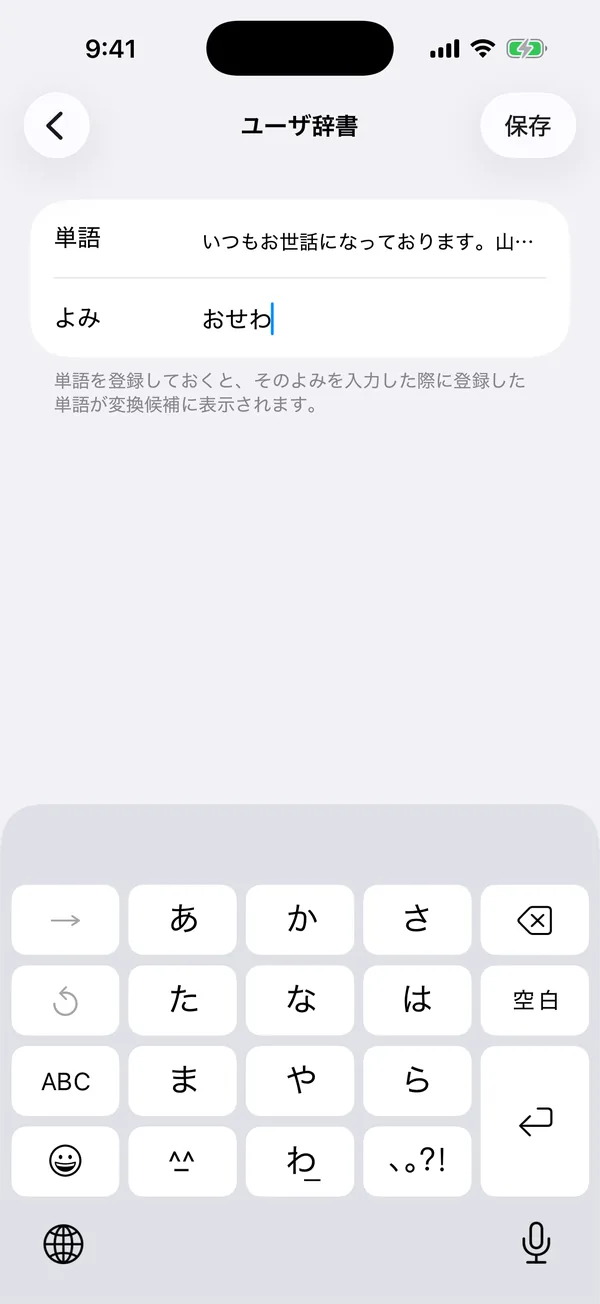
登録が終わったら、メモやメッセージで「めあど」と打ってみてください。変換候補に登録した言葉が出てくれば成功です。
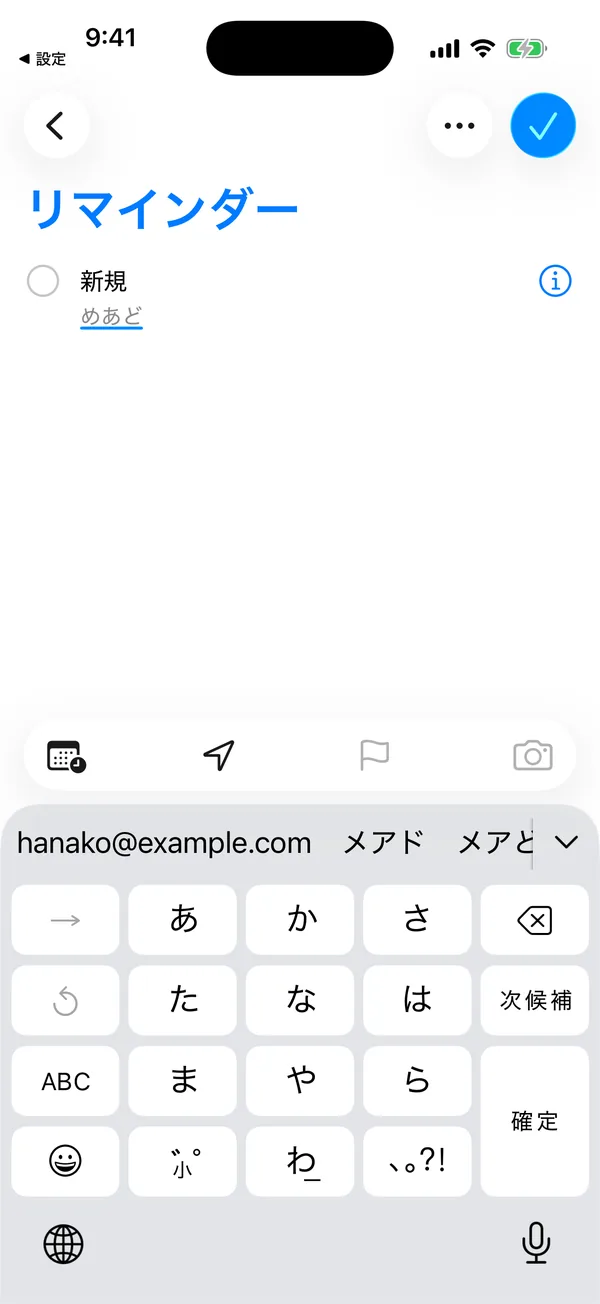
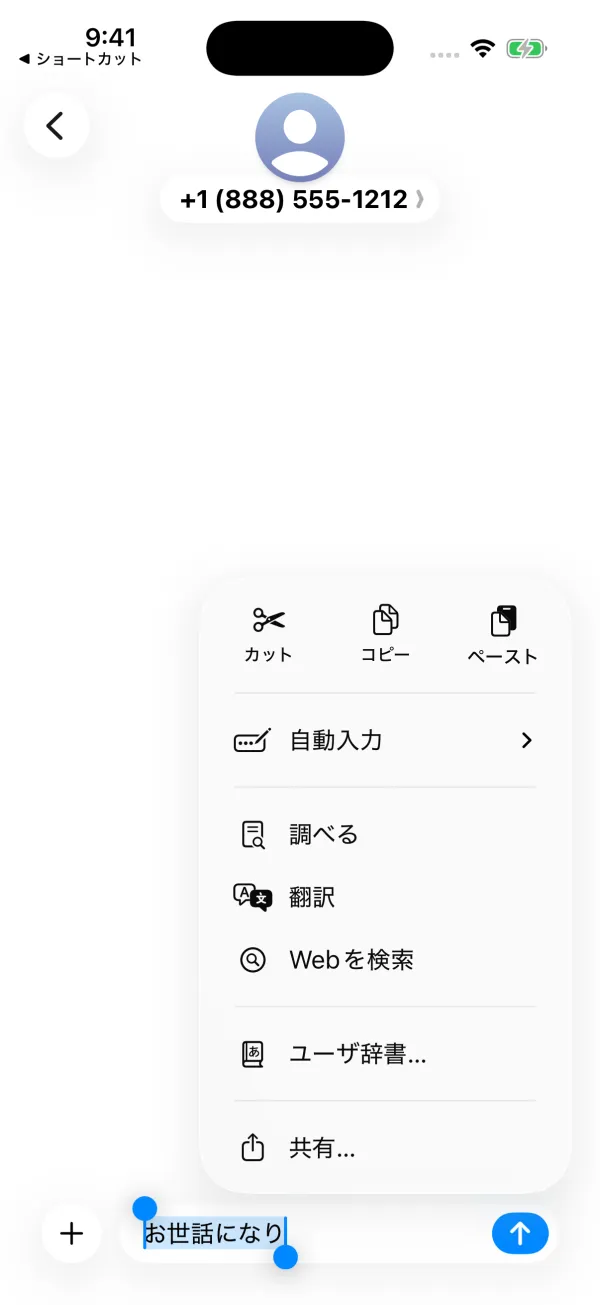
すでに入力した言葉なら、もっと早い方法もあります。メッセージなどで言葉を選択し、出てきたメニューの「ユーザ辞書…」から登録画面を開けます。
よみを決めるときのコツ
よみは、自分が忘れない言葉にするのがいちばんです。キーボードを作っていて感じるのは、登録したのに使わなくなる原因の多くは「よみを忘れること」 だということです。
わたしのおすすめのルールは3つです。
- 意味から連想できる言葉にする:メールアドレスなら「めあど」、住所なら「じゅうしょ」
- 普段の文章に出てこない言葉にする:「あ」や「です」をよみにすると、普通の変換の邪魔になる
- 似たものは頭をそろえる:仕事用と私用のアドレスなら「めあどし」「めあどわ」のように、最初の文字をそろえる
最後のルールは特に効きます。「めあど」まで打てば両方が候補に並ぶので、どちらかを思い出せなくても選べます。
登録した単語を編集・削除するやり方
編集する
- ユーザ辞書の一覧で、直したい単語をタップ
- 単語やよみを書き換える
- 「保存」をタップ
削除する
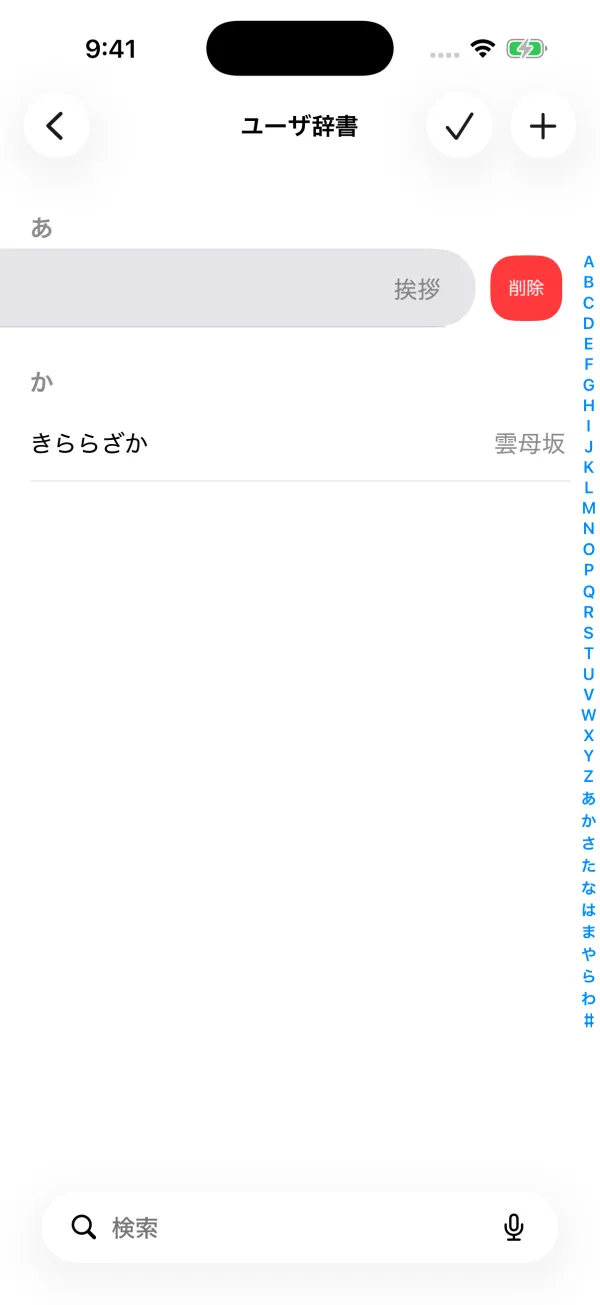
いちばん早いのは、一覧で消したい単語を 左にスワイプ して「削除」をタップする方法です。
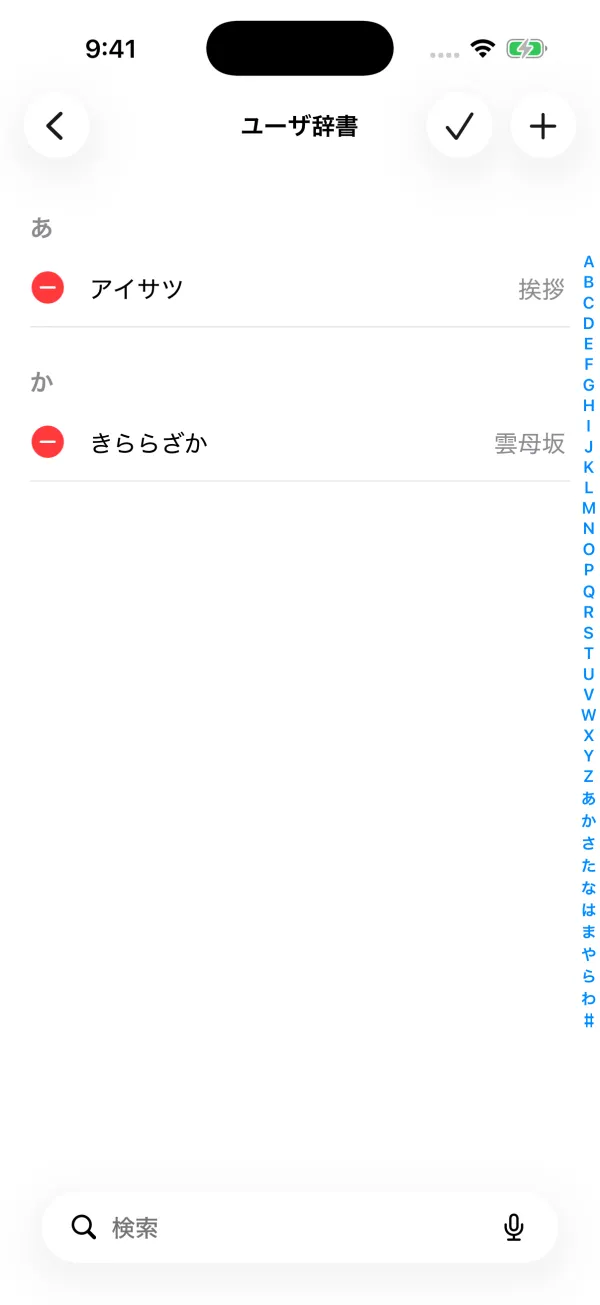
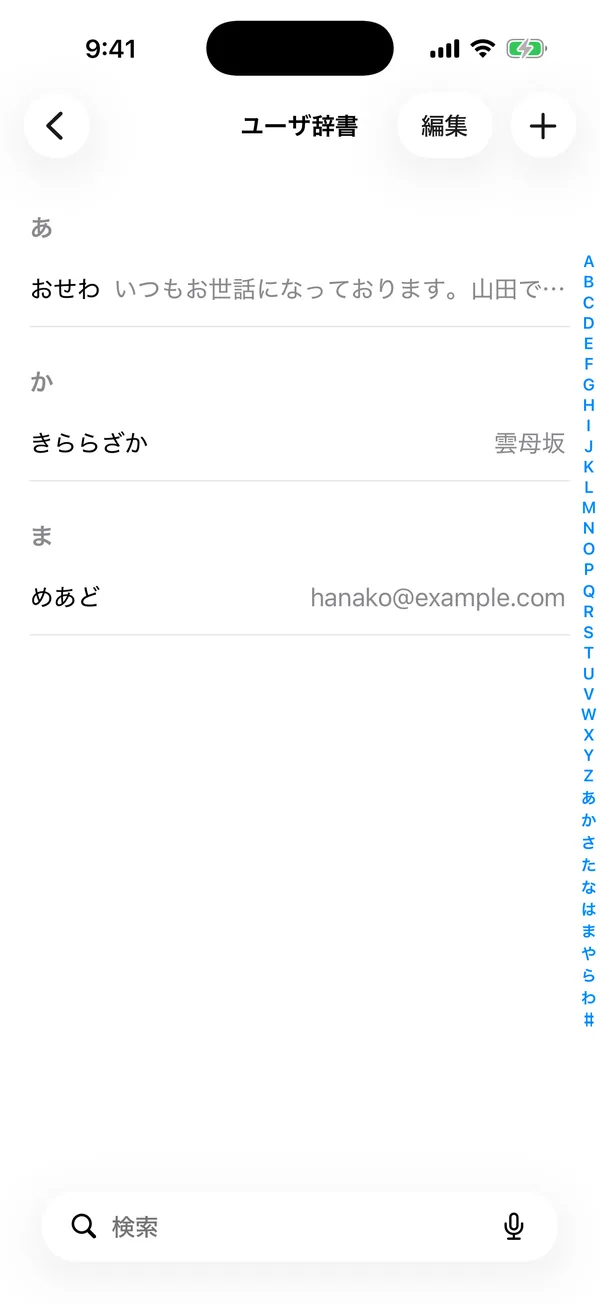
まとめて消したいときは、右上の「編集」をタップし、消したい単語の左にある赤い削除ボタンから消していきます。Appleの案内では、こちらの手順が紹介されています。
登録すると便利な言葉5選
何を登録すればいいかわからない人のために、わたしが実際に登録している、またはよく相談される言葉を紹介します。
| 登録する言葉 | よみの例 | ポイント |
|---|---|---|
| メールアドレス | めあど | いちばん効果を感じやすい。打ち間違いもなくなる |
| 名前(フルネーム) | なまえ | 予約フォームや申込書でよく使う |
| 住所 | じゅうしょ | 郵便番号からまとめて登録すると便利 |
| 電話番号 | でんわ | ハイフンの有無で2つ登録しておくと便利 |
| よく使うあいさつ | おせわ | 「お世話になっております。」など |
わたし自身、いちばん使っているのはメールアドレスと名前です。会員登録やログインのフォームは、毎日のように出てきますから。メールアドレスの登録については、ユーザ辞書でメールアドレスを入力する方法でさらに詳しく書いています。
ユーザ辞書で知っておきたい3つの制限
ユーザ辞書は便利ですが、向いていない使い方もあります。iOS 26.2のシミュレーターで実際に試した結果です。
1. 改行は入らない
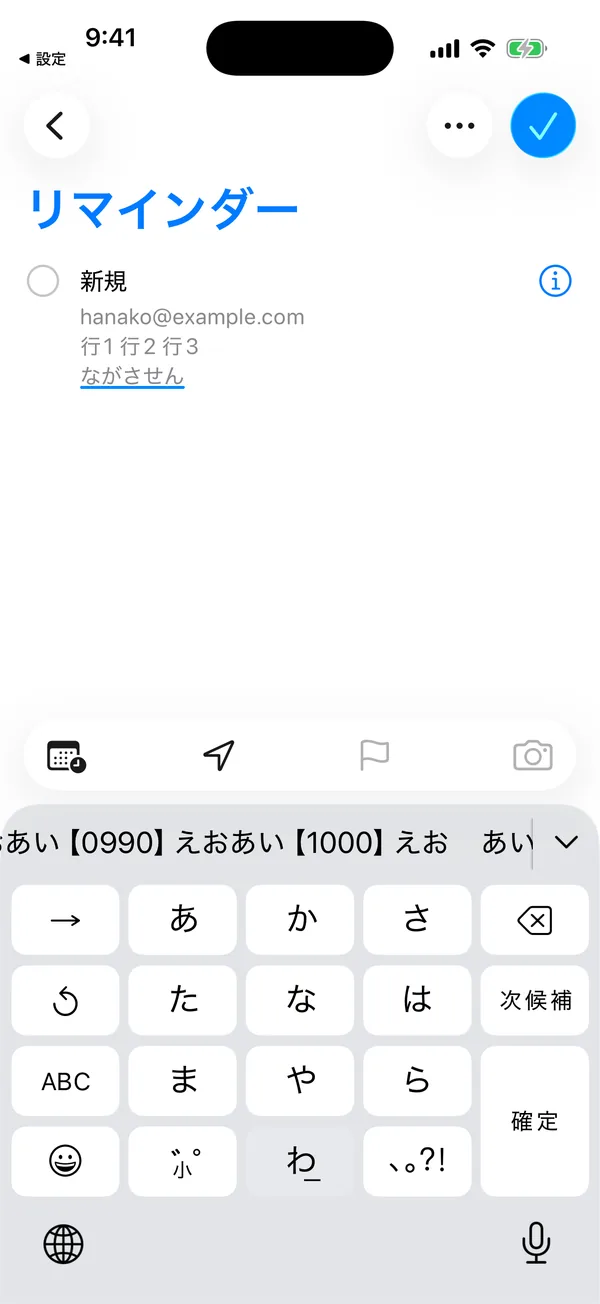
複数行の文を登録すると、改行は半角スペースに置き換わって1行になりました。メールの署名や、段落のあるあいさつ文には向きません。対策は定型文の改行を保つ方法にまとめています。
2. 長い文は約2000文字まで
今回の環境では、1,999文字まで保存でき、2,000文字からは保存できませんでした。ただ、そこまで長い文を変換候補から選ぶ場面はほとんどないと思います。
3. 長い文は、候補欄で中身が見えにくい
長い文を登録すると、変換候補には文の 末尾の数十文字だけ が表示されました。似た文をいくつも登録すると、どれがどれか見分けにくくなります。
つまり、ユーザ辞書は 短い言葉を、少しだけ 登録するのにいちばん向いています。長文や、たくさんの定型文を使い分けたい場合は、別の方法と組み合わせるのがおすすめです。違いはユーザ辞書の代わりになる方法で比べています。
辞書登録が出てこない・うまくいかないとき
登録したのに変換候補に出てこない場合は、次の順に確認してください。
- よみを正確に打っているか:濁点や小さい文字の違いに注意
- iPhone標準の日本語キーボードを使っているか:ほかのキーボードアプリでは、ユーザ辞書が使えないことがある
- 入力欄が特殊でないか:パスワード欄など、一部の入力欄では変換候補が出ない
くわしい切り分けはユーザ辞書が出てこないときの対処法で解説しています。
また、「辞書登録していない言葉が候補に出てきて邪魔」という悩みは、ユーザ辞書ではなく 変換学習 が原因です。こちらはiPhoneの予測変換を削除する方法を見てください。
目的別:ユーザ辞書をもっと使いこなす
- たくさんまとめて登録したい → ユーザ辞書の一括登録
- iPadやMacと同期したい、控えを残したい → ユーザ辞書の同期とバックアップ
- 登録した言葉が消えた → ユーザ辞書が消えたときの対処法
- 顔文字を登録したい → 顔文字を辞書登録する方法
- メールアドレスを登録したい → メールアドレスを辞書登録する方法
- Gboardでも使いたい → iPhone版Gboardのユーザ辞書
開発者として思う、ユーザ辞書のいちばんの弱点
最後に少しだけ、キーボードを作る立場からの意見を書かせてください。
ユーザ辞書の弱点は、登録した言葉が、普通の変換候補と同じ列に並ぶこと だと思っています。
「なまえ」と打つと、自分の名前と一緒に「名前」「なまえ」などの普通の候補も並びます。急いでいると、隣の候補を押してしまう。わたしもこれで何度も打ち直しました。Macでは「Clipy」というアプリで定型文を一覧から選んでいたので、iPhoneでも同じように 自分の言葉だけを一覧から選びたい と思ったのが、Switchyを作ったきっかけです。
とはいえ、メールアドレスや名前を数個登録するだけなら、ユーザ辞書で十分です。まずはこの記事の手順で、いちばんよく打つ言葉を1つ登録してみてください。
登録したい言葉が増えてきて、変換候補で探すのが大変になったら、iPhoneの定型文アプリ比較で他の方法も見てみてください。