
iPhoneで定型文を登録する方法|ユーザ辞書の設定と使い方
iPhoneのユーザ辞書(ユーザー辞書)に定型文を登録する手順を画面つきで解説。定型文キーボードの開発者が、失敗しない「よみ」の決め方と、登録しすぎで困らないコツも紹介します。
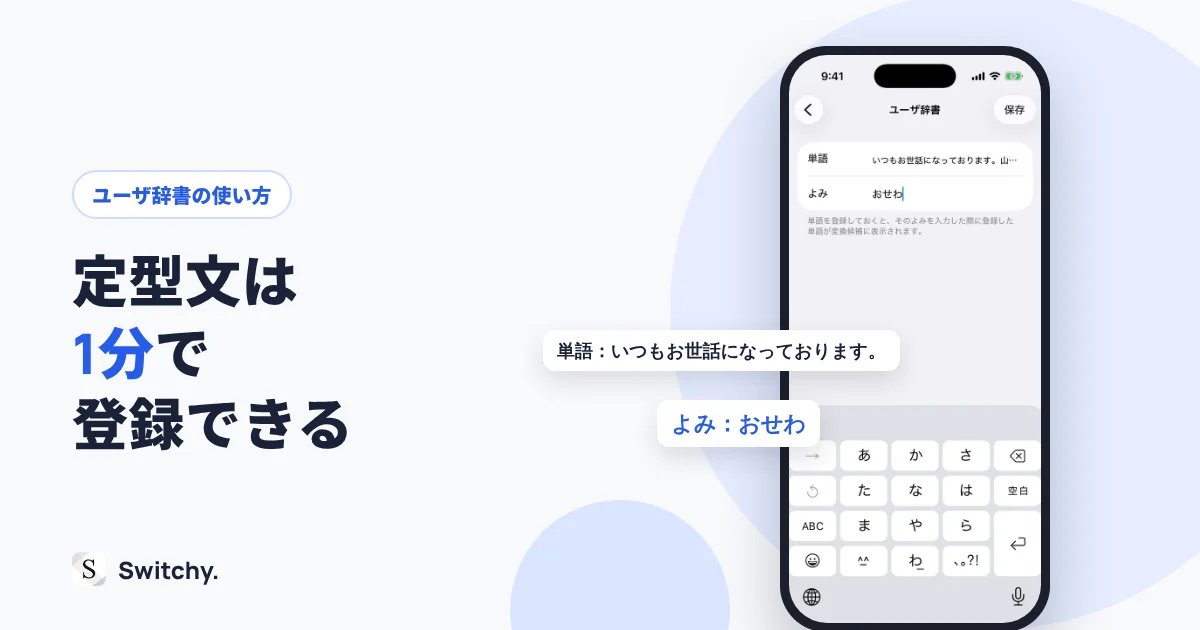
iPhoneで定型文を使いたいなら、まず試してほしいのが標準の「ユーザ辞書」です。設定は1分。アプリを入れる必要もありません。
わたしは定型文キーボード「Switchy」を作っている開発者ですが、それでも最初の一歩にはユーザ辞書をすすめます。理由は単純で、短い定型文なら、これより速い方法はほとんどないからです。
ただし、ユーザ辞書には「上手な使い方」があります。よみの決め方を間違えると、普段の文章を打つたびに変な候補が出てきてストレスになります。この記事では、画面つきの登録手順に加えて、定型文を設計する側から見た「よみ」の付け方をお伝えします。
ユーザ辞書の機能全体は、iPhoneの辞書登録のやり方で順に解説しています。
ユーザ辞書の登録手順(画面つき)
iOSのバージョンによって、項目名や並び順が少し違う場合があります。
1. 「設定」>「一般」>「キーボード」を開く
設定アプリを開き、「一般」から「キーボード」へ進みます。画面の中に「ユーザ辞書」という項目があります。
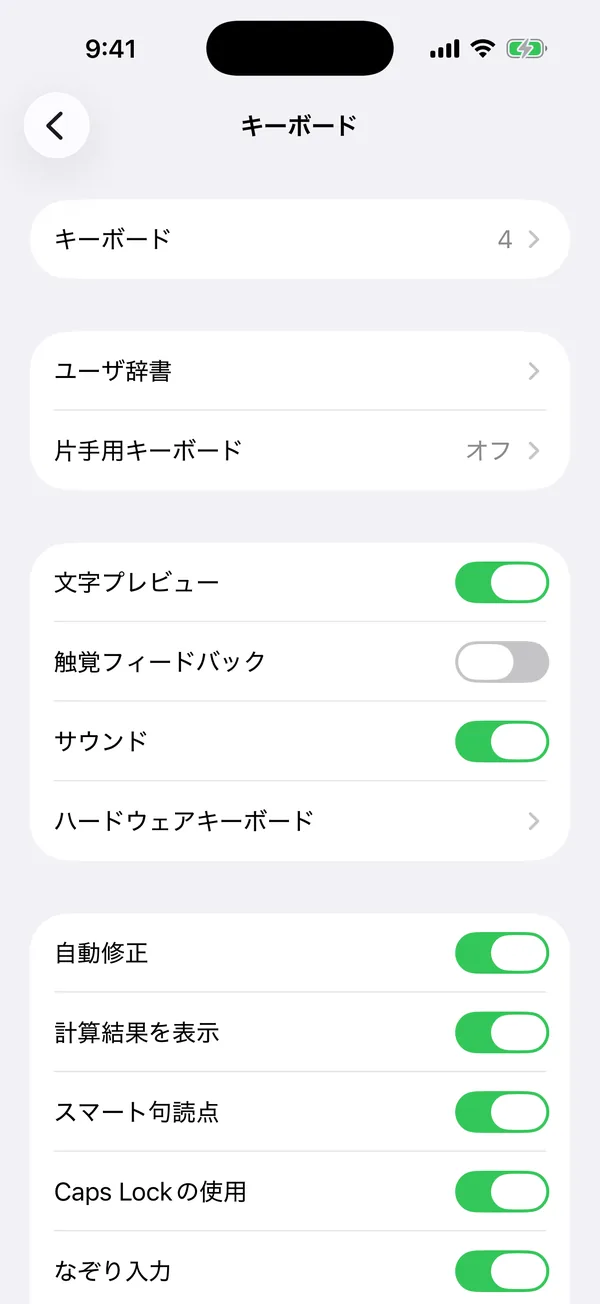
入力中に地球儀キーを長押しして「キーボード設定」を選ぶと、この画面に近道できます。
2. 「ユーザ辞書」から「+」をタップ
「ユーザ辞書」を開き、右上の「+」をタップすると新規登録の画面になります。
3. 「単語」と「よみ」を入力して保存
「単語」に出したい文章を、「よみ」に呼び出すための言葉を入れます。
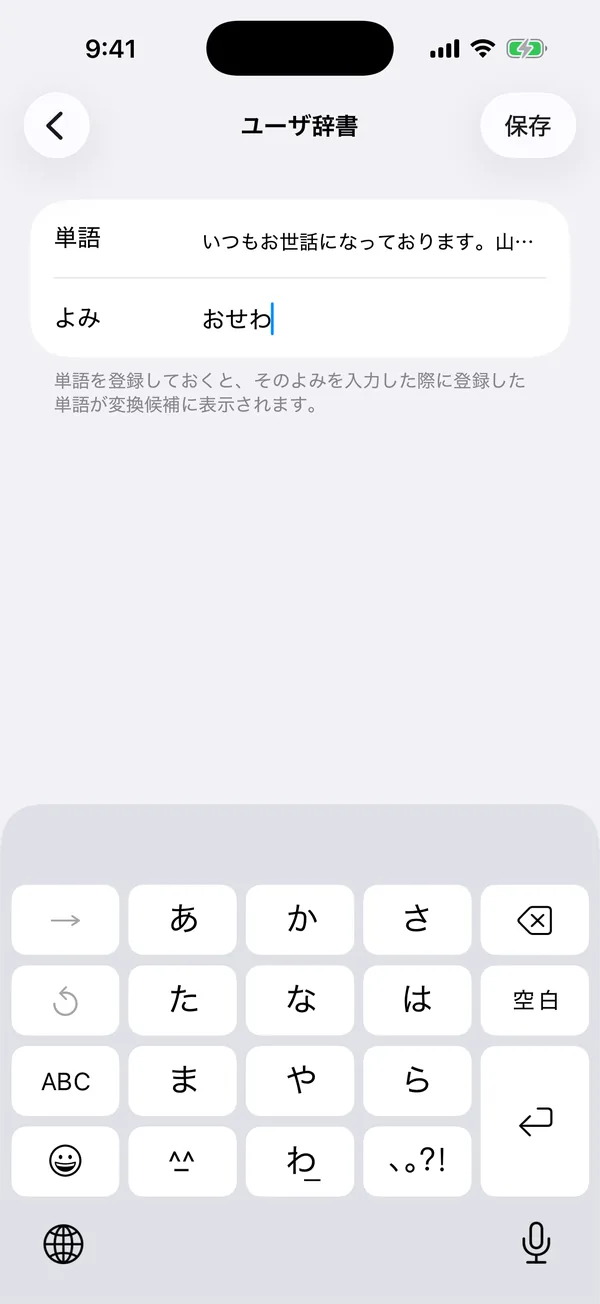
たとえば、単語が「いつもお世話になっております。山田です。」、よみが「おせわ」です。右上の「保存」をタップすると、一覧に追加されます。
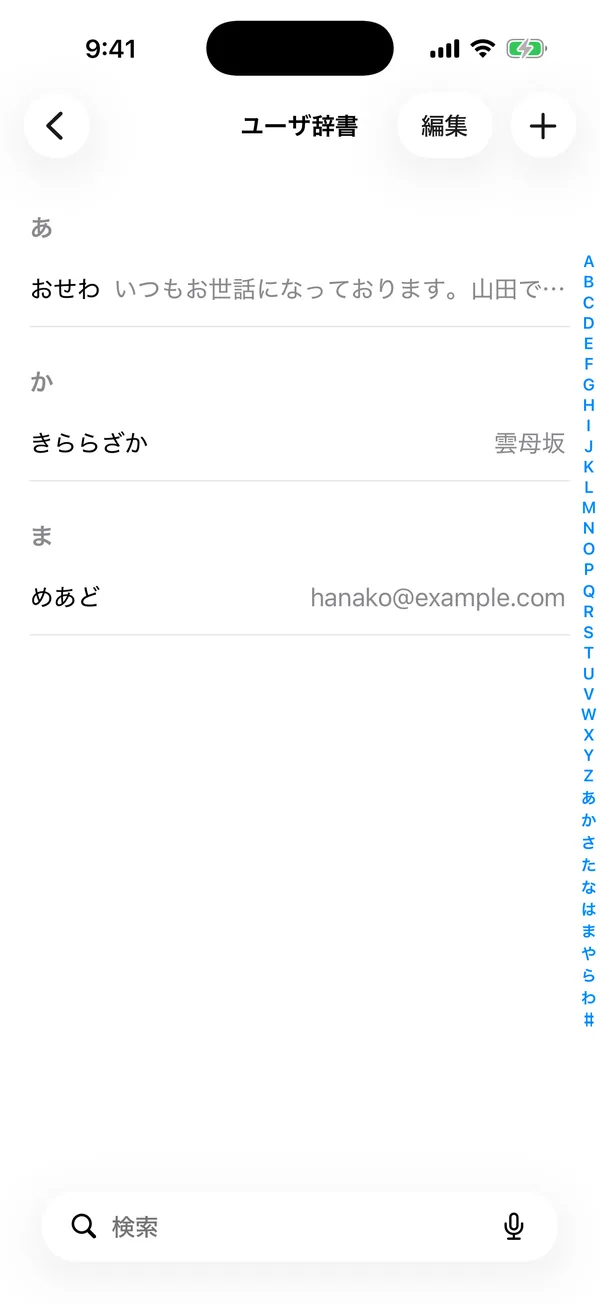
4. 実際に入力して確かめる
メモなどで、登録したよみを入力してみましょう。変換候補に登録した文が出てくれば成功です。候補をタップすると文章が入ります。
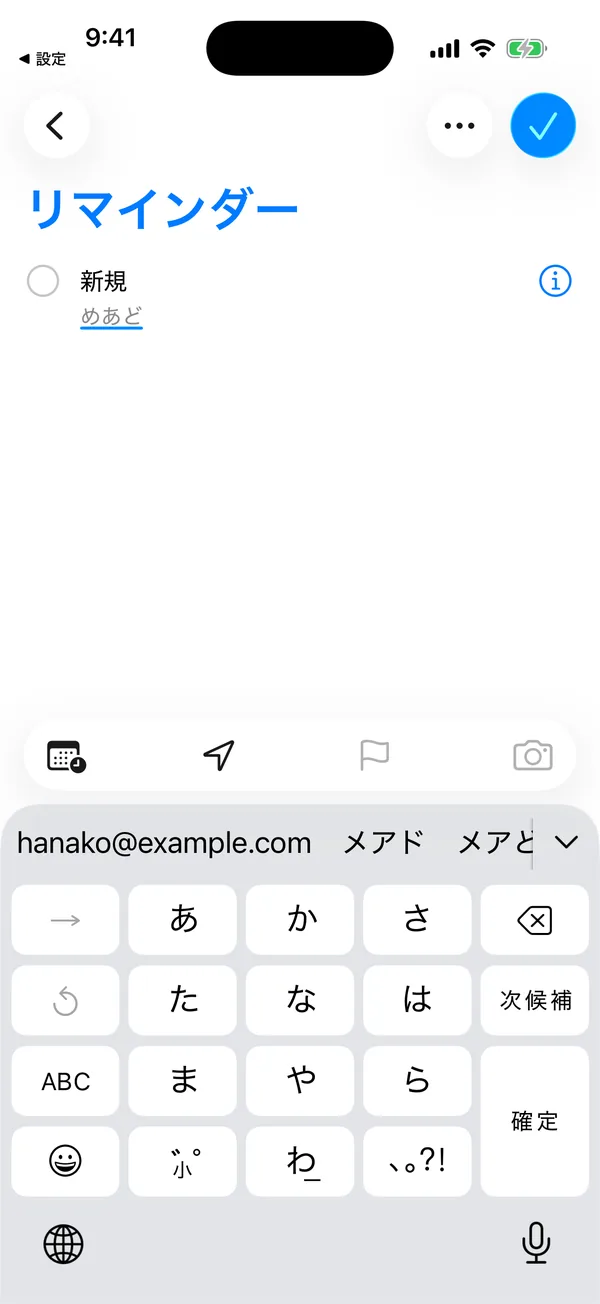
よみを打っただけで勝手に文章が入るわけではなく、候補を選ぶ操作が必要です。誤って確定しにくい反面、ひと手間はかかります。
失敗しない「よみ」の決め方
ユーザ辞書の使い心地は、9割が「よみ」で決まります。押さえておきたいルールは次の3つです。
ルール1:普段使う言葉をよみにしない
たとえば「おせわ」をよみにすると、「お世話になりました」と普通に打ちたいときにも、毎回長い挨拶文が候補に割り込んできます。地味ですが、これが毎日続くとかなりのストレスです。
おすすめは、日常では打たない組み合わせにすることです。
| よみの例 | 判定 | 理由 |
|---|---|---|
| おせわ | △ | 普段の「お世話」と候補がぶつかる |
| っせわ | ○ | 小さい「っ」から始まる言葉は普段まず打たない |
| めあど | ○ | 普段はあまり打たない言葉 |
| あ | ✕ | 1文字は普段の入力と必ずぶつかる |
ルール2:よみの「型」を決めておく
数が増えると、よみを忘れます。だから、最初に型を決めておくのがコツです。おすすめは「何の文か」が分かるよみに統一することです。
- メールアドレス → 「めあど」「しごとめあど」
- 住所 → 「じゅうしょ」
- 署名 → 「しょめい」
「しごと+用途」のように規則があれば、思い出せなくても推測できます。
ルール3:登録は10個までを目安に
これは開発者としての目安です。問題は登録できる数ではなく、人間が覚えていられるよみの数です。10個を超えると、「あのよみ、何だっけ?」が起きやすくなります。
10個を超えそうになったら、それは「辞書で管理するのが限界に近い」というサインです。そのときは、一覧から選べる方法に切り替えることも考えてみてください。
候補に出てこないときに確認すること
登録したのに候補に出ない。よくある原因は次のとおりです。
- よみの打ち間違い。 全角・半角や、小さい「っ」の有無まで一致しているか確認します。
- キーボードの種類が違う。 ひらがなのよみは、日本語キーボードで入力したときに候補に出ます。
- 他社製キーボードを使っている。 iPhone標準のユーザ辞書は、他社製キーボードで同じように使えるとは限りません。
- 候補の後ろのほうに出ている。 候補欄を横にスクロールすると見つかることがあります。
うまくいかない場合は、Appleの自動修正と予測入力の使い方もあわせて確認してください。
長い文章や改行を入れたいときは
ユーザ辞書は短い定型文が得意です。シミュレーターで試したところ、文字数の上限はおよそ2000文字で、改行は登録できず半角スペースに置き換わりました。詳しくは別の記事にまとめています。
- 改行がどうなるか → 定型文の改行を保ちたいときの確認方法
- 長文を扱うコツ → iPhoneで長文の定型文を使う方法
ユーザ辞書で足りなくなったら
ユーザ辞書は「よみを覚えている人のための道具」です。数が増えて覚えきれなくなったり、仕事用と私用で同じよみを使い分けたくなったりしたら、それが次の方法を考えるタイミングです。
わたしがSwitchyを作ったのも、まさにこのタイミングでした。よみを思い出す代わりに、「仕事」「私用」といった場面を選んで一覧からタップする。そんな仕組みが欲しかったのです。開発者自身の説明になりますが、興味があればSwitchyの紹介記事ものぞいてみてください。ほかの方法との比較はiPhoneの定型文アプリ比較にまとめています。
でも、まずはユーザ辞書で十分です。いちばんよく打つ一文を、今日ひとつだけ登録してみてください。