
iPhoneの予測変換を削除する方法|1つだけ消せる?
iPhoneの予測変換に出てくる変な候補や、見られたくない言葉を消す方法を解説。1つだけ消せるのか、「キーボードの変換学習をリセット」で何が消えるのか、予測をオフにする方法まで、キーボードアプリの開発者がまとめました。
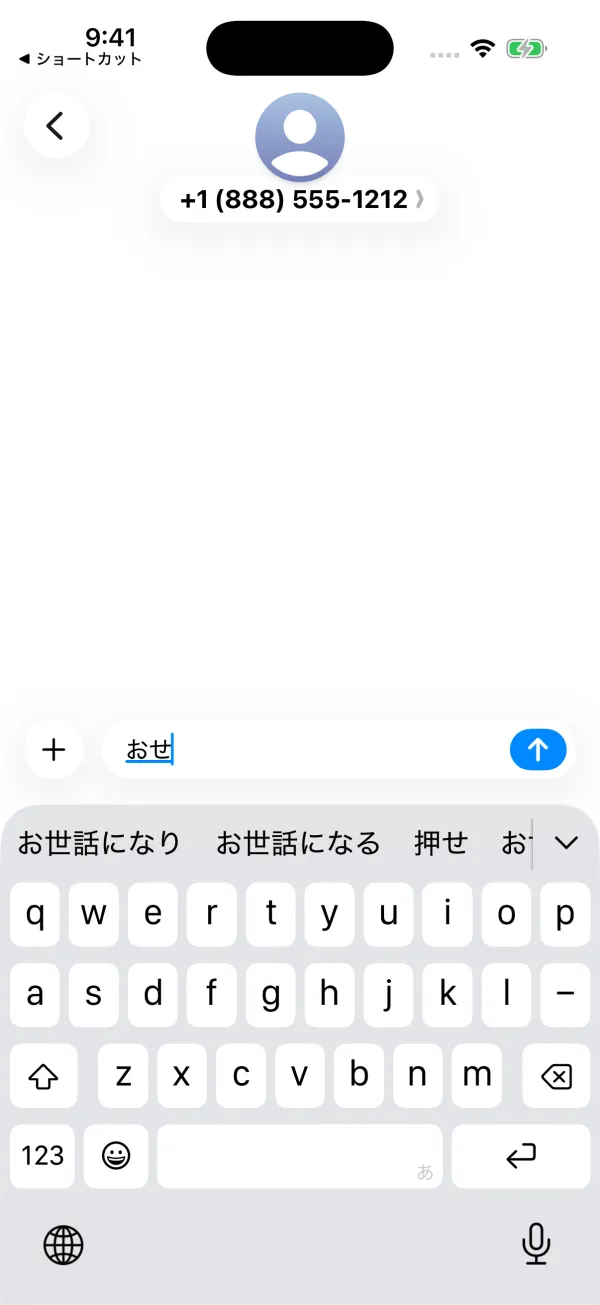
「た」と打っただけで、なぜか一度しか使っていない言葉が候補のトップに出てくる。人にiPhoneを見せているときに、見られたくない言葉が予測変換に出てきてヒヤッとした。そんな経験はありませんか?
先に結論です。iPhoneでは、予測変換の候補を1つだけ選んで消すことはできません。 消したいときは、「キーボードの変換学習をリセット」で、学習した内容をまとめて消すことになります。ただし、このリセットでは 自分で登録したユーザ辞書も一緒に消える ので、実行する前に控えを取っておきましょう。
わたしはiPhone向けのキーボードアプリ「Switchy」を開発しています。キーボードを作る側から見ると、予測変換の「学習」は、ユーザ辞書とはまったく別の場所で動いている仕組みです。この記事では、予測変換を消す手順と、リセットで何が消えて何が残るのか、そして消したあとに同じ悩みを繰り返さないコツまでまとめました。読み終えれば、困った候補をきれいに片づけて、思いどおりの候補が出る状態に戻せるはずです。
自分で登録した言葉(ユーザ辞書)の使い方は、iPhoneの辞書登録のやり方で解説しています。
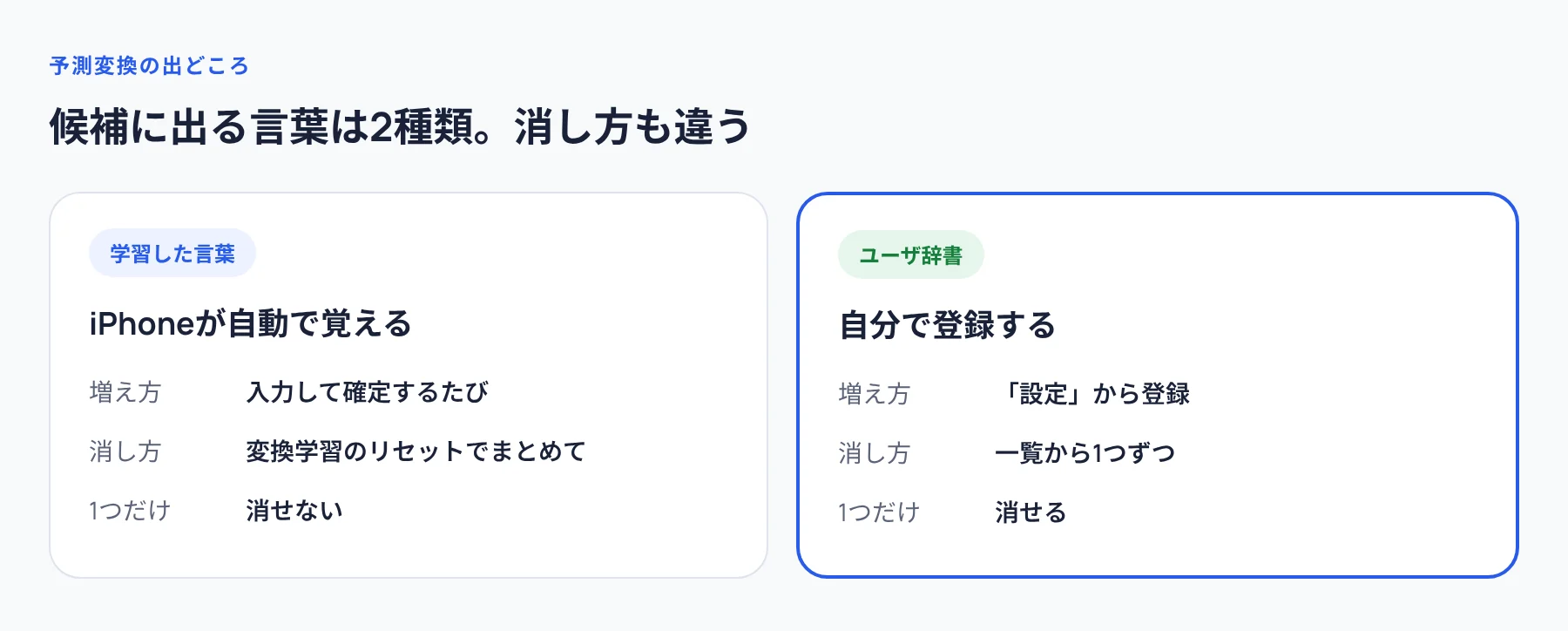
予測変換に出る言葉は「学習」と「ユーザ辞書」の2種類
最初に、変換候補に出てくる言葉がどこから来ているのかを整理しておきます。ここを分けて考えると、消し方で迷わなくなります。
| 種類 | どうやって増える? | 消し方 |
|---|---|---|
| 学習した言葉 | 入力して確定するたびに、iPhoneが自動で覚える | 「キーボードの変換学習をリセット」でまとめて消す(ユーザ辞書も一緒に消える) |
| ユーザ辞書の言葉 | 自分で「設定」から登録する | ユーザ辞書の一覧から1つずつ消せる |
困っている候補が、自分で登録した覚えのない言葉なら「学習」です。登録した覚えがあるなら「ユーザ辞書」です。ユーザ辞書の言葉は、1つずつ消せます。
学習した予測変換を消す手順
- 「設定」アプリを開く
- 「一般」をタップ
- いちばん下の「転送またはiPhoneをリセット」をタップ
- 「リセット」をタップ
- 「キーボードの変換学習をリセット」をタップ
- パスコードを入力して、確認の画面でもう一度「リセット」をタップ
「リセット」のメニューには、「すべての設定をリセット」など別の項目も並んでいます。 押し間違えると、ほかの設定まで初期状態に戻ってしまいます。「キーボードの変換学習をリセット」を選んでいるか、必ず確認してから進めてください。
リセットすると、何が消えて何が残る?
ここがいちばん気になるところだと思います。
- 消えるもの:iPhoneが入力から自動で覚えた言葉と、その並び順のクセ。そして 自分で登録したユーザ辞書の言葉も消えます
- 残るもの:写真やメッセージなどのデータ、アプリ、ほかの設定
ここは見落としやすいので、強調しておきます。Appleの案内では、キーボードの辞書をリセットすると、追加した単語やショートカットはすべて削除され、辞書は初期状態に戻ると説明されています(Appleのユーザ辞書のガイド)。
ユーザ辞書をたくさん登録している人は、リセットの前に一覧のスクリーンショットを撮っておきましょう。 消えたあとで登録し直すときに、その控えが役に立ちます。リセットは、予測変換に本当に困ったときの最後の手段と考えてください。
リセットした直後は、よく使う言葉もしばらく候補の上に出てこなくなります。数日使っていれば、また少しずつ覚えていきます。
1つだけ消したいときの現実的な対処法
「全部リセットするほどではない。この1語だけ出なくなればいい」。そう思う人も多いはずです。iPhoneにその機能はありませんが、次の方法で目立たなくすることはできます。
1. 正しい言葉をユーザ辞書に登録する
誤変換や、変な候補が上に出てくる場合は、本当に出したい言葉をユーザ辞書に登録します。ユーザ辞書の言葉は候補に出やすくなるので、困った候補が埋もれていきます。
2. 困った候補をしばらく使わない
学習は、使った回数や新しさで並び順が変わります。出したくない候補を選ばずに入力を続けると、だんだん下に下がっていくことがあります。ただし、確実に消える方法ではありません。
3. どうしても困るなら「予測」をオフにする
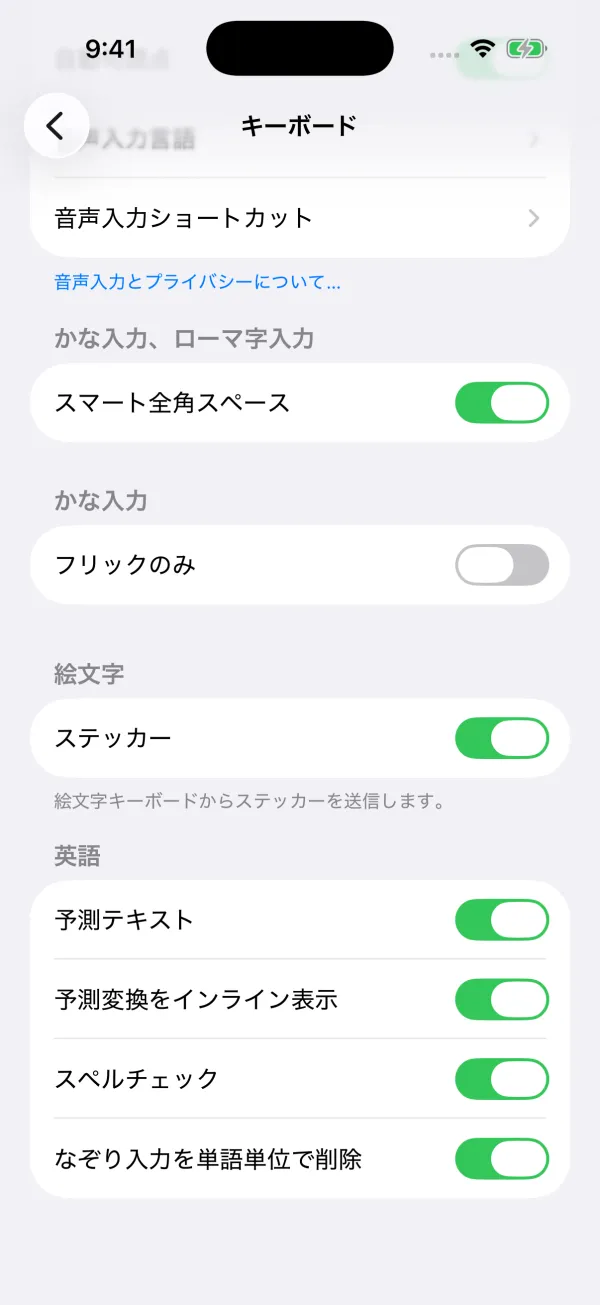
「設定」→「一般」→「キーボード」の下のほう、「英語」の欄にある「予測テキスト」をオフにすると、英語キーボードで予測の候補が出なくなります。ただ、日本語の入力では変換候補そのものはなくならないので、効果は限定的です。英語入力の予測を止めたいときに向いています。
予測変換の学習とうまく付き合うコツ
キーボードを作る立場から、ひとつ意見を言わせてください。予測変換の学習は、「よく使う言葉を覚えて、速く打てるようにする」ためのもの です。便利な反面、一度しか打っていない言葉まで覚えてしまうことがあります。
わたしが困ったのは、名前やメールアドレスでした。ユーザ辞書に登録した自分の名前が、学習した似た候補と同じ列に並んで、急いでいると隣を押してしまう。リセットしても、使っているうちにまた同じことが起きます。
だからわたしは、何度も使う決まった言葉は、予測変換に頼らない ようにしました。短い言葉はユーザ辞書、長い定型文はキーボードから一覧で選ぶ。変換の候補に頼る場面を減らすと、予測変換のクセに振り回されにくくなります。
まとめ
- iPhoneでは、予測変換の候補を1つだけ消すことはできない
- 学習した言葉は「設定」→「一般」→「転送またはiPhoneをリセット」→「リセット」→「キーボードの変換学習をリセット」でまとめて消す
- リセットすると、自分で登録したユーザ辞書の言葉も消えるので、先に控えを取っておく
- 自分で登録したユーザ辞書の言葉は、一覧から1つずつ消せる
- 1語だけ目立たなくしたいなら、正しい言葉をユーザ辞書に登録する
登録した言葉が逆に出てこなくて困っている場合は、ユーザ辞書が出てこないときの対処法を見てください。決まった言葉を変換候補から探す手間そのものを減らしたい人は、ユーザ辞書の代わりになる方法で、一覧から選ぶやり方を比べています。