
iPhoneユーザ辞書の代わりに使えるアプリ|開発者のおすすめ
iPhoneのユーザ辞書で物足りない人へ。標準のユーザ辞書・他社キーボードの辞書・定型文キーボードの違いを、キーボードアプリの開発者が比較。長文や改行、たくさんの定型文を使い分けたいときの選び方を解説します。
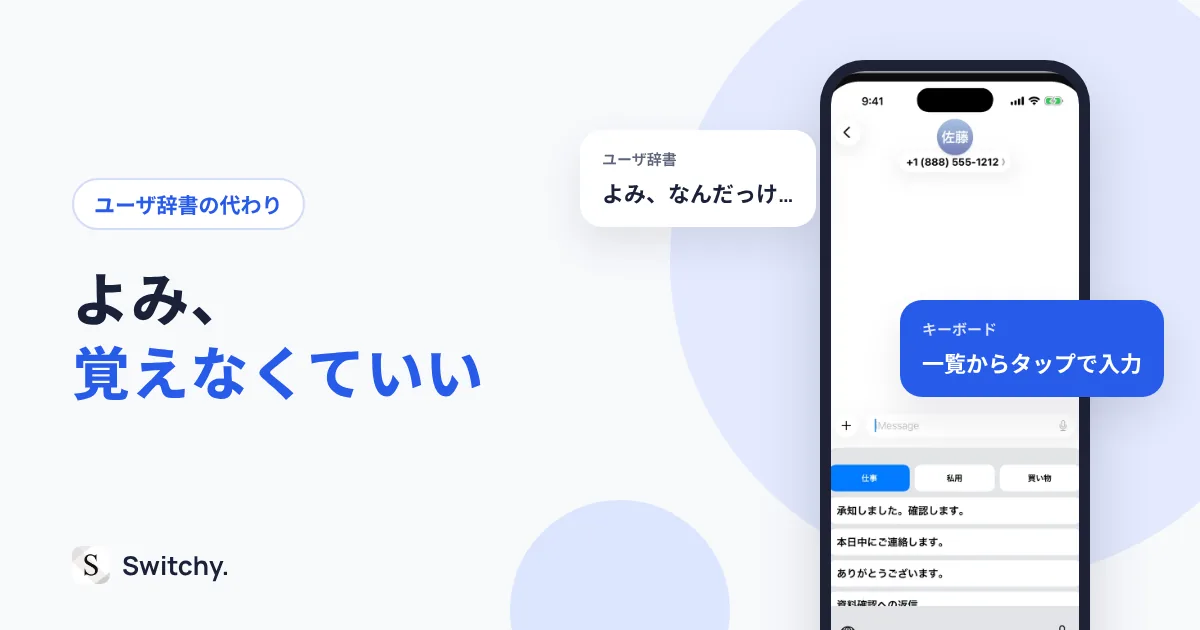
ユーザ辞書に登録した言葉が、変換候補のどこにあるか探してしまう。長いあいさつ文を登録したら、改行が消えてしまった。登録が30個を超えて、よみを思い出せない。
こんなふうに、iPhoneのユーザ辞書に限界を感じていませんか?
先に結論を言います。短い言葉を数個使うだけなら、標準のユーザ辞書のままがいちばんです。 でも、長文・改行・たくさんの定型文のどれかで困っているなら、一覧から選べる定型文キーボードに切り替える のがおすすめです。
わたしは定型文キーボード「Switchy」を開発しています。もともとはユーザ辞書を使っていて、まさに上の3つに悩んだのが開発のきっかけでした。この記事では、ユーザ辞書の代わりになる方法を3種類比べて、どんな人にどれが合うかを正直に書きます。読み終えれば、いまの不満がアプリを変えて解決するのか、標準機能の使い方で解決するのかがはっきりします。
まだユーザ辞書をあまり使っていない人は、先にiPhoneの辞書登録のやり方を見てみてください。

ユーザ辞書の代わりになる方法は3種類
ユーザ辞書の代わりを探すと、いろいろなアプリが出てきます。ただ、仕組みで分けると3種類しかありません。
| 方法 | 呼び出し方 | 長文・改行 | 数が増えたとき | フルアクセス |
|---|---|---|---|---|
| iPhone標準のユーザ辞書 | よみを打って変換候補から選ぶ | 約2000文字まで。改行は入らない | よみを覚えておく必要がある | 関係なし |
| 他社キーボードの辞書・定型文 | キーボードごとに違う | アプリによる | アプリによる | 機能によって必要なことがある |
| 定型文キーボード | キーボードを切り替えて一覧からタップ | 改行もそのまま入る | グループで分けて探せる | アプリによる(Switchyは不要) |
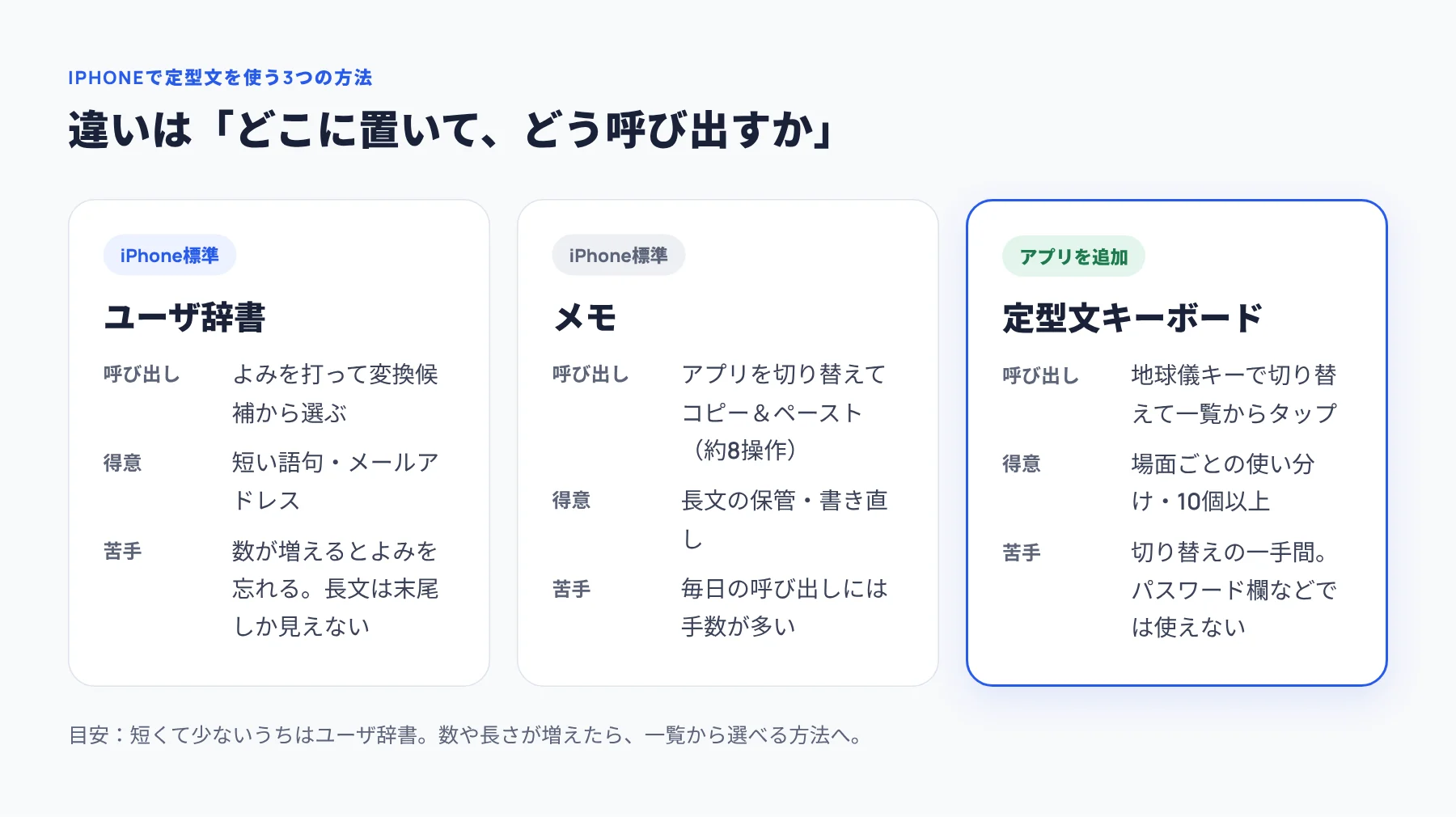
ここからは、わたしが定型文キーボードをおすすめする理由を3つ紹介します。
理由1:長文も改行も、登録したとおりに入る
ユーザ辞書の一番の弱点は、改行です。iOS 26.2のシミュレーターで試したところ、複数行の文を登録すると、改行は半角スペースに置き換わって1行になりました。メールの締めのあいさつや、取引の連絡文のように段落がある文は、きれいに入りません。
定型文キーボードは、登録した文をそのまま入力欄に入れます。改行も含めてです。毎回の手直しがなくなるのは、思った以上にラクですよ。
検証の詳しい結果は定型文の改行を保つ方法にまとめています。
理由2:よみを覚えなくても、一覧から選べる
ユーザ辞書は、よみを打たないと呼び出せません。登録が10個、20個と増えると、「あの文のよみ、何にしたっけ」となります。わたしは何度もユーザ辞書の設定画面を開いて、よみを確認しに行きました。
もう一つ困るのが、登録した言葉が普通の変換候補と同じ列に並ぶことです。急いでいると、隣の候補を押してしまう。
定型文キーボードなら、保存した文がボタンとして並びます。よみを覚えなくても、見て選べます。Switchyでは「仕事」「私用」のようにグループで分けておけるので、数が増えても探す範囲が絞れます。
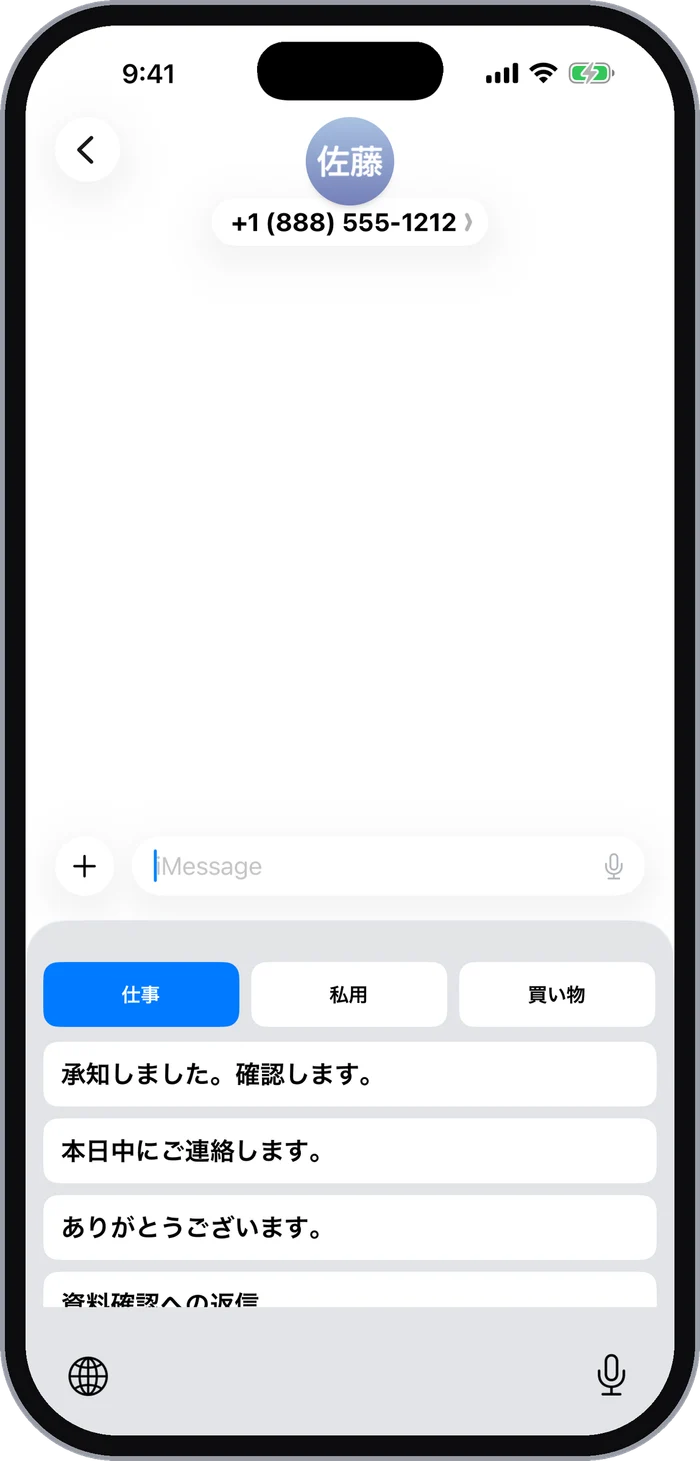
理由3:長い文も、選ぶ前に中身を確認できる
ユーザ辞書で長い文を呼び出すと、変換候補には文の末尾の数十文字しか表示されませんでした。締めが「よろしくお願いいたします。」の文が並ぶと、どれがどれかわかりません。
Switchyでは、ボタンを長押しすると全文をプレビューできます。似た文が並んでいても、中身を確かめてからタップできます。長文の扱いはiPhoneで長文の定型文を使う方法でさらに詳しく比べています。
定型文キーボードの弱点も正直に書きます
もちろん、いいことばかりではありません。開発者として、弱点も隠さず書いておきます。
キーボードを切り替える一手間がある
定型文キーボードは、地球儀キーなどでキーボードを切り替えてから使います。ユーザ辞書のように、普段の日本語入力の流れのまま呼び出すことはできません。
ただ、Switchyは定型文をタップすると元のキーボードに戻るようにしています。切り替えは行きの1回だけです。1日に何度も使う人ほど、よみを打って候補を探す時間のほうが長くなるはずです。
パスワード欄などでは使えない
iPhoneでは、パスワード欄や電話番号欄など一部の入力欄で、他社のキーボードが使えません。これはiOSの仕様なので、どの定型文キーボードでも同じです。アプリによっては、他社キーボードを受け付けない入力欄もあります。
わたしも、会員登録のフォームでSwitchyを呼び出せず、イライラしたことが何度もあります。こうした入力欄では、ユーザ辞書かコピー&ペーストを使うしかありません。
他社キーボードの機能は、フルアクセスに注意
SimejiやATOKなどの日本語キーボードにも、辞書や定型文の機能があります。変換も含めて1つのキーボードで済ませたい人には便利です。ただ、他社キーボードの機能の中には、フルアクセスを許可しないと使えないものもあります。フルアクセスを許可すると、仕組みのうえではキーボードが外部と通信できるようになります。
Switchyはフルアクセスなしで動くように作りました。理由はフルアクセスなしで使えるキーボードに書いています。
結局どれを選べばいい?
迷ったら、次の基準で選んでください。
- メールアドレスや名前など、短い言葉が5個くらいまで → 標準のユーザ辞書で十分
- 変換も含めて1つのキーボードで済ませたい → 他社の日本語キーボード(フルアクセスの要否を確認)
- 長文・改行・たくさんの定型文を、迷わず選びたい → 定型文キーボード
わたしのおすすめは、ユーザ辞書と定型文キーボードの併用 です。メールアドレスのような短い言葉はユーザ辞書、改行のある文や場面ごとの定型文はキーボード。わたし自身もこの使い分けをしています。
Switchyは、場面ごとに定型文を切り替えて、フルアクセスなしで使える定型文キーボードです。無料で試せるので、ユーザ辞書で一番困っている長文を1つ登録してみてください。開発の背景や使い方は開発者によるSwitchyの紹介にまとめています。