
iPhoneのショートカットで定型文を使う方法|LINE・メール
iPhoneの「ショートカット」アプリで定型文をコピーしたり、メッセージやメールに入れたりする方法を解説。LINEで使うときの手順と、向いている場面・向いていない場面を、キーボードアプリの開発者がまとめました。
毎朝同じ「おはようございます、本日もよろしくお願いします」をLINEで送っている。iPhoneの「ショートカット」アプリを使えば、ボタン1つで定型文を用意できるらしい。でも、どう作ればいいのかわからない。そんな人に向けた記事です。
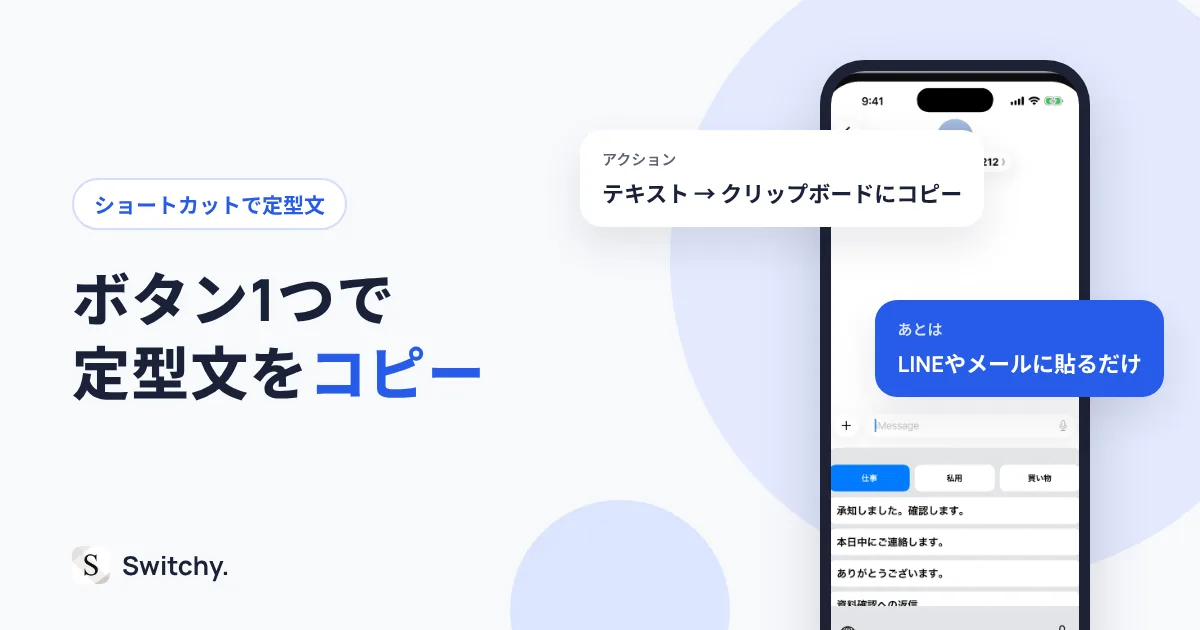
先に結論です。ショートカットでいちばん使いやすいのは、「テキスト」と「クリップボードにコピー」を組み合わせる形です。 実行すると定型文がコピーされるので、あとはLINEでもメールでも貼り付けるだけ。どのアプリでも同じ作り方で使えます。
わたしはiPhone向けの定型文キーボード「Switchy」を開発しています。定型文を入れる方法は一通り試してきたので、ショートカットが向いている場面と、そうでない場面も正直に書きます。読み終えれば、自分の使い方にショートカットが合うかどうか判断できるはずです。
ほかの定型文の方法とまとめて比べたい人は、iPhoneの定型文アプリ比較を先にどうぞ。
定型文をコピーするショートカットの作り方
- 「ショートカット」アプリを開き、右上の「+」をタップ
- 「アクションを追加」から 「テキスト」 を選び、定型文を入力する
- 続けて 「クリップボードにコピー」 を追加する
- 名前を「朝のあいさつ」などにして保存する
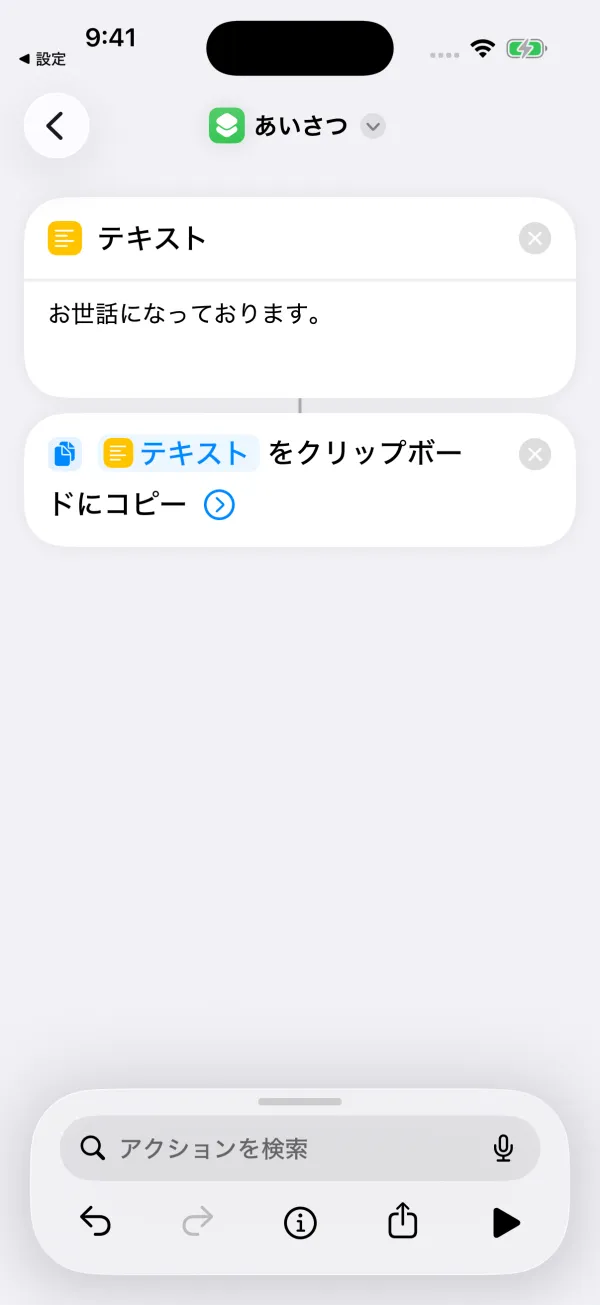
実行すると、定型文がクリップボードにコピーされます。あとは、使いたいアプリの入力欄を長押しして「ペースト」するだけです。
すぐに実行できる場所に置く
作ったショートカットは、ホーム画面に追加したり、ウィジェットに並べたりできます。よく使うものを3つくらい並べておくと、アプリを開かずに実行できて便利です。
LINEで使うとき
LINEには、個人のトークで使える定型文の機能はありません。そのため、ショートカットで定型文をコピーして、LINEのトークに貼り付ける形がいちばんシンプルです。
ショートカットの中には、共有シートを使ってLINEに渡すアクションもありますが、手順が増えるわりに得られるものは多くありません。わたしは「コピーして貼り付ける」形をおすすめします。LINEでほかに使える方法は、LINEで定型文を使う方法で比べています。
メッセージやメールで使うとき
ショートカットには、「メッセージを送信」や「メールを送信」のように、送信まで自動で行うアクションもあります。決まった相手に決まった文を送るだけなら便利です。
ただし、送信まで自動にすると、文を確認する機会がなくなります。宛先や日付の間違いに気づけないまま送ってしまうので、わたしは仕事のやりとりには使いません。コピーまでを自動にして、送信は自分で、くらいがちょうどいいと考えています。
SMSでの使い方はiPhoneのSMSで定型文を使う方法にまとめています。
ショートカットが向いている場面、向いていない場面
| 向いている | 向いていない | |
|---|---|---|
| 数 | 数個の決まった文 | 10個、20個と増えたとき |
| 使い方 | 毎日同じタイミングで送る | 会話の途中で、そのとき合う文を選ぶ |
| 内容 | 日付など、毎回少しだけ変える文 | 長い文を何種類も使い分ける |
ショートカットは、文が増えるとホーム画面やウィジェットがいっぱいになります。会話の途中で「この返信を入れたい」と思ったとき、いったんアプリを離れてショートカットを実行するのも、意外と手間です。
開発者としての使い分け
わたし自身は、ショートカットを 「決まった時間に、決まった文を用意する」 ときだけ使っています。会話の途中で使う定型文は、入力欄から離れずに選べるキーボードのほうが速いです。
ショートカットは、作り込めばいろいろなことができる、楽しい仕組みです。まずは「テキスト+クリップボードにコピー」のシンプルな形で、いちばんよく送る文を1つ作ってみてください。数が増えてきたら、キーボードから選ぶ方法と比べてみるのがおすすめです。違いはiPhoneの定型文アプリ比較にまとめています。