
iPhoneのSMS・メッセージで定型文を使う方法
iPhoneのメッセージアプリ(SMS・iMessage)でよく送る文を定型文にする方法を解説。ユーザ辞書、ショートカット、定型文キーボードの使い分けと、自動送信の注意点を、キーボードアプリの開発者がまとめました。
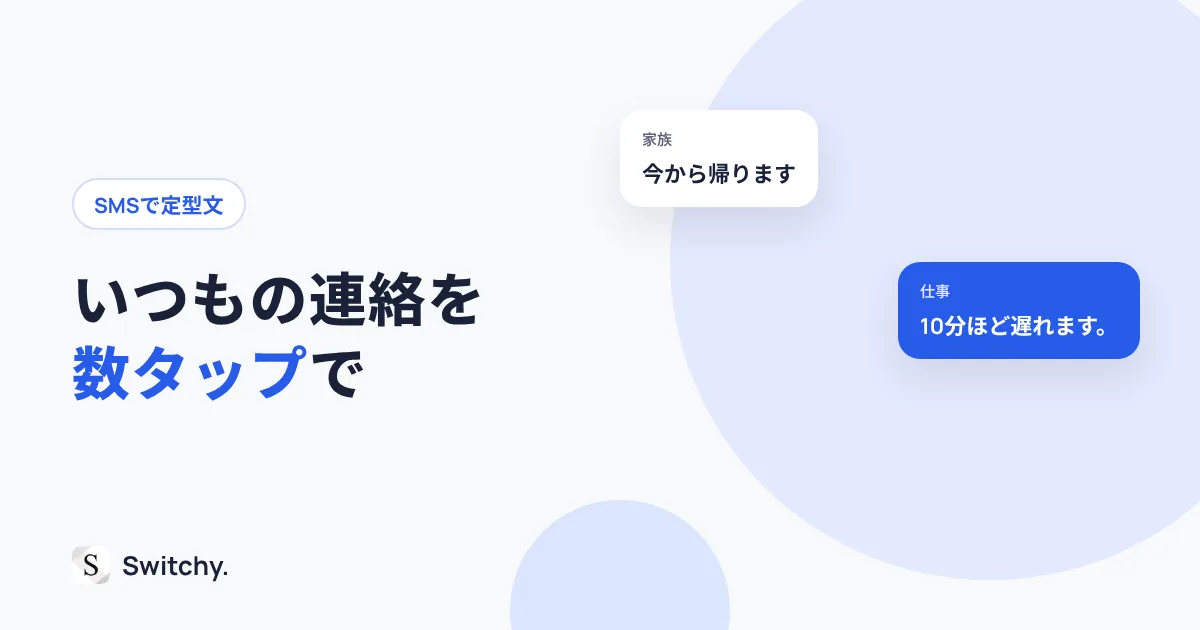
「今から帰ります」「10分ほど遅れます」「着きました」。iPhoneのメッセージアプリで、毎日同じような文を送っていませんか?SMSに定型文の機能がないか探しても、メッセージアプリの設定にはそれらしい項目がありません。
先に結論です。iPhoneのメッセージアプリには、自分で定型文を保存する機能はありません。 よく送る短い文はユーザ辞書、長い文やたくさんの文はキーボードから選ぶ方法がおすすめです。
わたしはiPhone向けの定型文キーボード「Switchy」を開発しています。メッセージアプリは、定型文がいちばん活躍する場所の一つです。この記事では、メッセージで定型文を使う方法と、自動で送るときの注意点をまとめました。読み終えれば、いつもの連絡が数タップで送れるようになります。
iPhoneの定型文の方法全体は、iPhoneの定型文アプリ比較にまとめています。

メッセージで定型文を使う3つの方法
1. ユーザ辞書:短い文をすぐに
「かえる」→「今から帰ります」のように登録しておくと、メッセージの入力欄でよみを打つだけで候補に出てきます。設定は1分、アプリもいりません。
改行は入らないので、1行で済む連絡に向いています。登録の手順はユーザ辞書で定型文を登録する方法をどうぞ。
2. ショートカット:決まった相手に決まった文を
「ショートカット」アプリには、メッセージを送るアクションがあります。「家族に『今から帰ります』を送る」のようなショートカットを作れば、ボタン1つで送れます。
便利ですが、送信まで自動になるので、文を確認する機会がなくなります。作り方と注意点はショートカットで定型文を使う方法にまとめています。
3. 定型文キーボード:場面ごとに選ぶ
メッセージの入力欄のまま、キーボードを切り替えて定型文をタップします。家族、仕事、お店の予約など、場面ごとに分けておけば、送りたい文がすぐに見つかります。改行もそのまま入ります。
自動送信は便利。でも使いどころを選ぶ
ここは開発者として、ひとこと言わせてください。
わたしは、定型文は「入れる」まで、送るのは自分で がいちばん安全だと考えています。Switchyも、文を入力欄に入れるところまでで、送信を代わりに行うことはしません。
自動送信は、送り先や時間が毎回まったく同じ連絡なら便利です。でも、「10分遅れます」の10分が実は20分だったり、送る相手を間違えたりしても、気づく前に送られてしまいます。少しでも内容が変わる連絡なら、入力欄に入れて、確認してから送るほうが安心です。
SMSで送るときに気をつけたいこと
- iMessageとSMSの違い:相手がiPhoneでない場合、SMSで送られることがあります。長い文や絵文字の扱いが変わることがあるので、大事な連絡は短めに
- 個人情報:住所や口座番号を定型文にするなら、送る相手を必ず確認しましょう
- 日付や時間:定型文に日付を入れるなら、【】などの目印をつけて、送る前に書き換える
いつもの連絡は、定型文で数タップに
iPhoneのメッセージアプリには定型文の機能はありませんが、ユーザ辞書、ショートカット、キーボードを使えば、いつもの連絡はぐっと速く送れます。まずは、いちばんよく送る1文をユーザ辞書に登録するところから始めてみてください。
LINEでも同じように定型文を使いたい人は、LINEで定型文を使う方法をどうぞ。