
iPhoneの定型文アプリを比較|辞書・メモ・キーボードの選び方
iPhoneで定型文を使う3つの方法(ユーザ辞書・メモ・定型文キーボード)を、定型文キーボードの開発者が比較。手数、探しやすさ、向かない場面まで本音で解説します。
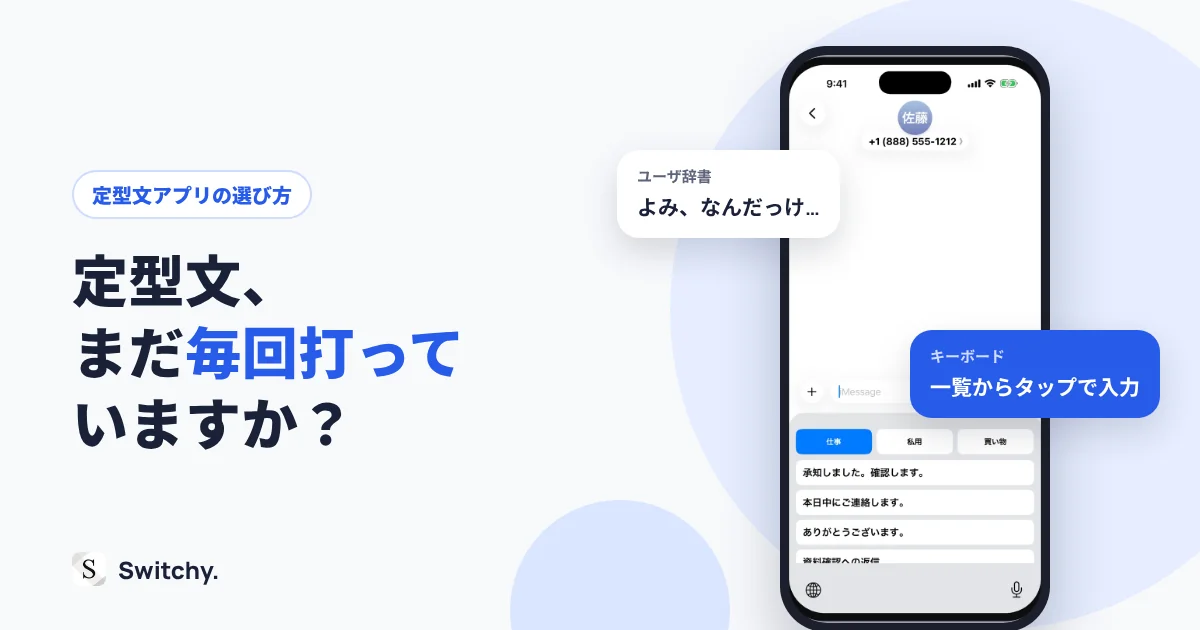
「お世話になっております。〇〇です。」
この一文を、あなたは今月何回打ったでしょうか。
わたしは定型文キーボード「Switchy」を個人で開発している、エンジニア歴4年のフリーランスエンジニアです。
作り始めたきっかけは、Macで毎日使っているクリップボードツール「Clipy」でした。よく使う文をメニューから選ぶだけで入れられる、あの気軽さがiPhoneにも欲しかったのです。iPhoneにもユーザ辞書(ユーザー辞書)はあります。でも、登録した言葉は予測変換と同じ候補欄に並ぶので、人名などは普通の変換候補と混ざってしまい、登録したのに結局選び間違えることがありました。
毎回フリックで打つのは面倒。ユーザ辞書は候補の中から探すのが面倒で、誤タップもする。メモからコピーしたら、アプリの行き来が面倒。どの方法も「ちょっとずつ面倒」なのです。
この記事では、iPhoneで定型文を使う3つの方法を、作り手の目線で比べます。先に結論を言うと、全員にキーボードアプリが必要なわけではありません。開発者のわたしが言うのも変ですが、ユーザ辞書で十分な人はかなりいます。どこで線を引けばいいのかを、正直に書いていきます。
まずは標準機能から試したい人は、iPhoneの辞書登録のやり方からどうぞ。

結論:定型文の「数」と「長さ」で選ぶ
細かい話の前に、わたしの判断基準を先に置いておきます。
| こんな人 | おすすめ | 理由 |
|---|---|---|
| 短い語句が5個くらい。読みを覚えられる | ユーザ辞書 | iPhone標準。追加アプリ不要で、変換するだけ |
| 長文をたまに使う。中身をよく書き直す | メモ | 全文を見ながら編集できる。保管庫として優秀 |
| 場面ごとに文を使い分ける。数が10個を超える | 定型文キーボード | 入力欄を離れずに、一覧から選べる |
ポイントは「数」と「長さ」です。短くて少ないうちは、標準機能がいちばん速い。数が増えたり、文が長くなったりした瞬間に、それぞれの方法の弱点が顔を出します。
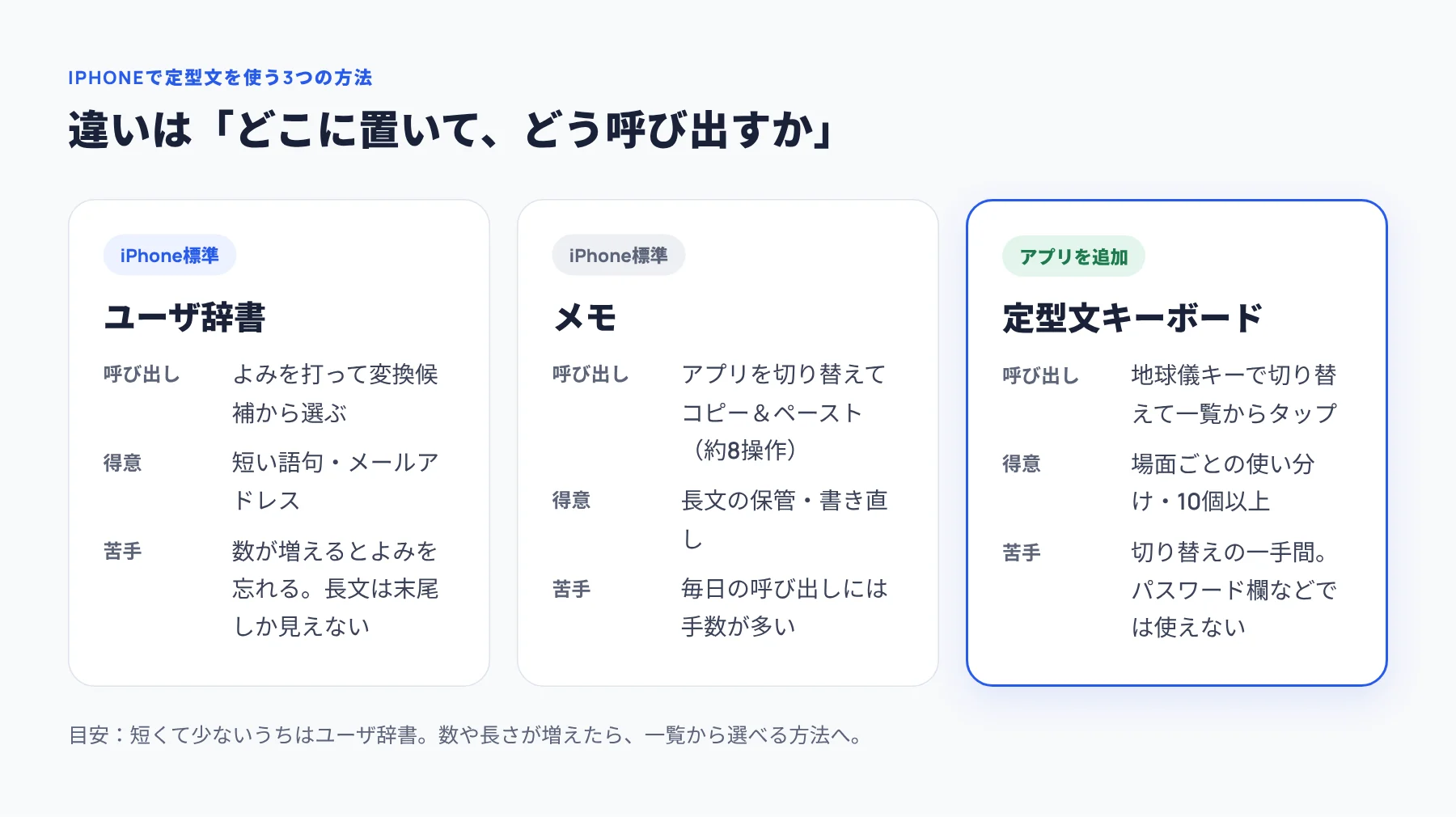
方法1:ユーザ辞書は「短い・少ない」なら最強
iPhoneの標準機能であるユーザ辞書は、「読み」を入力すると、登録した語句が変換候補に出てくる仕組みです。「設定」>「一般」>「キーボード」>「ユーザ辞書」から登録できます。
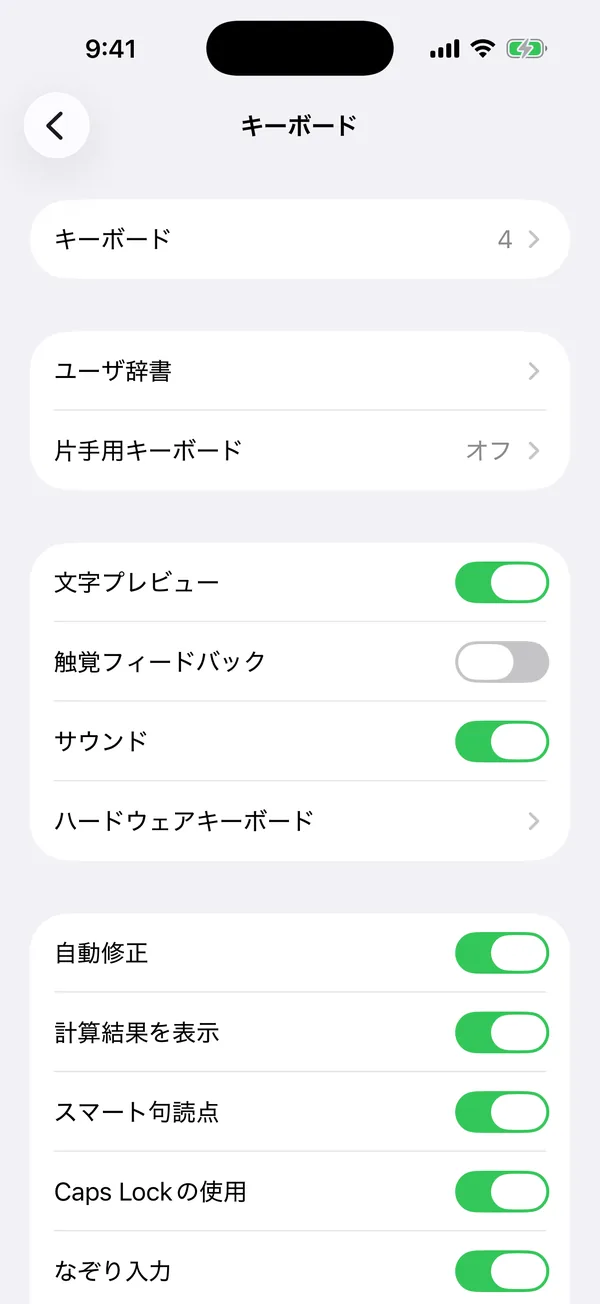
いちばんの長所は、追加アプリが要らないことです。キーボードを切り替える必要もなく、いつもの日本語入力の流れのまま使えます。メールアドレスや「承知しました」のような短い語句なら、これを超える方法はなかなかありません。登録手順はiPhoneで定型文を登録する方法で画面つきで紹介しています。
ユーザ辞書の弱点は「思い出す」ことにある
ただ、使い込むほど困りごとが出てきます。よく聞くのは次の3つです。
- 読みを忘れる。 10個を超えたあたりから「あの文、読みは何にしたっけ?」が起きます。読みを思い出せないと、登録した意味がありません。
- 候補が混み合う。 「おせわ」と打つと、登録した長文と普通の変換候補が同じ列に並びます。目で探す時間が、実は一番のロスです。わたし自身、人名を登録していても、隣に並ぶ予測変換のほうを誤タップすることがよくありました。
- 長文は全体が見えない。 長い文は候補欄に末尾の数十文字しか出ないので、似た文が複数あると選び間違えます。
つまりユーザ辞書は「覚えている人のための道具」です。思い出す負担が、数に比例して増えていきます。
方法2:メモは「保管庫」としては優秀、「入力手段」としては遅い
長い文章をメモアプリに置いておき、必要なときにコピーして貼り付ける方法です。誰でもすぐ始められて、文章を見ながら書き直せるのが強みです。
ただ、入力手段としては手数が多い。操作を数えてみると、メモから1つの文を貼り付けるまでに8回前後の操作があります。
- アプリを切り替える
- メモを開く
- 目当てのメモを探す
- 文を長押しする
- 範囲を選ぶ
- コピーする
- 元のアプリに戻る
- 入力欄を長押しして貼り付ける
1回なら気になりません。でも1日に10回やると80操作です。しかも「戻ったら下書きが消えていた」「別のメモをコピーしていた」といった事故も、行き来が多いほど起きやすくなります。
メモは、文章を育てる場所としては最高です。ただ「毎日使う定型文を呼び出す」用途には、少し遠回りな方法です。
方法3:定型文キーボードは「入力欄を離れない」
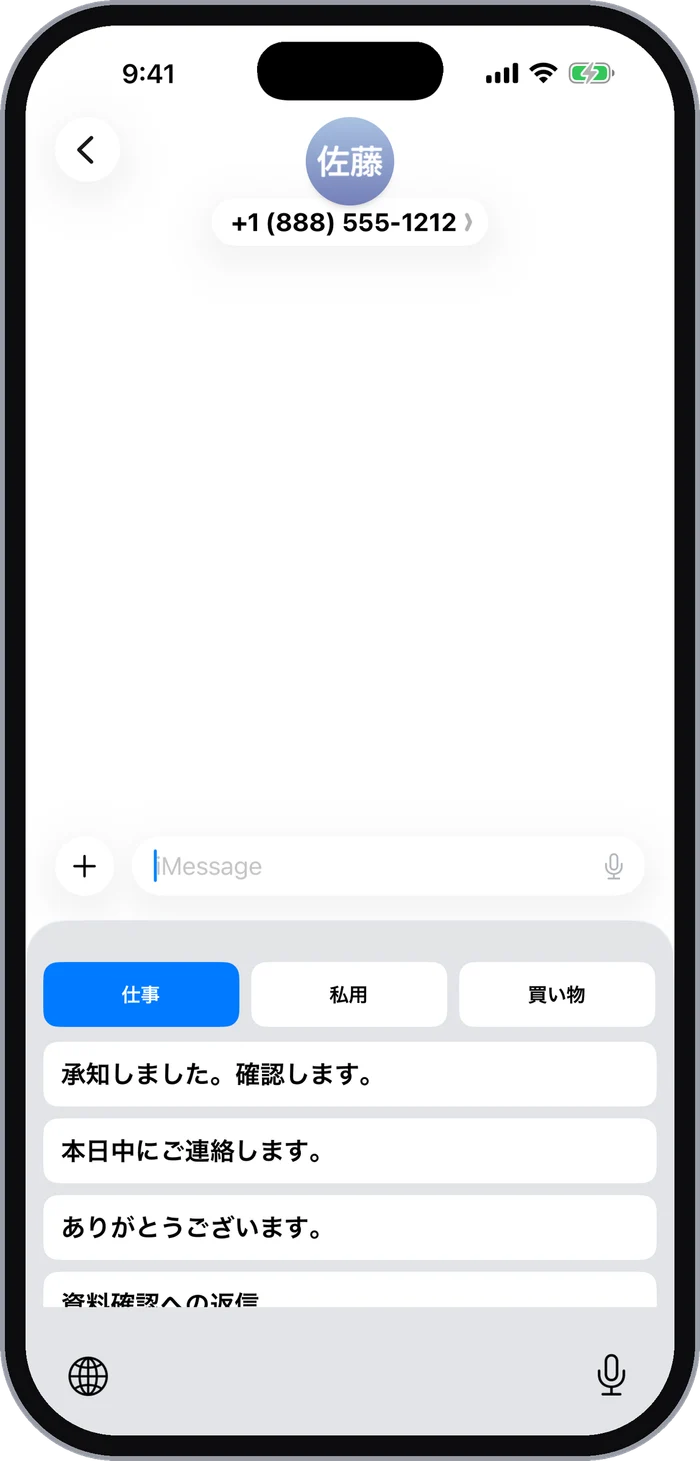
定型文キーボードは、iPhoneに「キーボード」として追加するアプリです。入力中に地球儀キーでキーボードを切り替え、保存した文をタップすると、その場に文章が入ります。
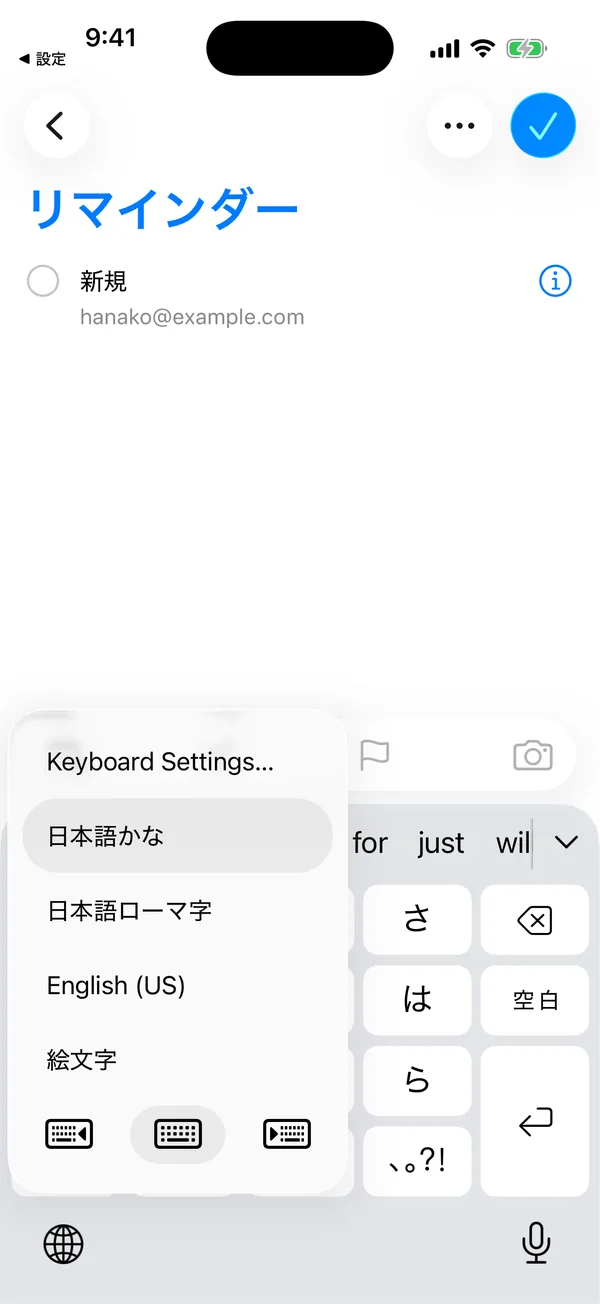
最大の違いは、入力欄から一歩も離れないことです。アプリの行き来がなく、読みを覚える必要もありません。一覧から見て選べるので、似た文が多くても間違えにくくなります。
正直に言う、キーボードアプリの弱点
作っている側なので、弱点もはっきり書いておきます。
- キーボードの切り替えが一手間。 地球儀キーを押す操作が増えます。Switchyの開発で、定型文キーボード7アプリのApp Storeレビュー266件を分類したところ、「キーボード操作」への不満は27件ありました。このジャンル共通の悩みです。
- 使えない入力欄がある。 パスワード欄では、iOSが自動で標準キーボードに戻します。銀行アプリなど、他社製キーボードを受け付けないアプリもあります。これはiOSの仕様で、どのキーボードアプリにも回避できません。
- アプリを1つ増やすことになる。 権限やデータの扱いを確認する手間もかかります。
切り替えの手間については、Switchyでは「文を入れたら自動で元のキーボードに戻る」作りにしています。挿入したあと、すぐにいつものキーボードで続きを打てます。ここは、レビューを読んで一番こだわった部分です。
比べるときに見るべき4つのポイント
アプリを選ぶときは、機能の数よりも次の4つを見てください。たくさんのアプリを触ってきて、満足度を左右するのは結局ここでした。
1. 「探す」時間が短いか
登録できる数より、使う瞬間に迷わないかが大事です。グループ分け、表示名、色分けなど、目で見つける手がかりがあるかを確認しましょう。
Switchyは、あえて登録数に上限を設けています(無料版はグループ3つ×各5件)。「少ない」と言われることもありますが、並ぶ候補が少ないほど、探さずに指が動きます。迷わないことを優先した結果です。
2. 普段の入力欄で使えるか
使いたいアプリで、実際にキーボードが出るか試してください。メール、LINE、ブラウザのフォームなど、自分がよく使う場所で1回試すのが一番確実です。
3. 送る前に直せるか
定型文は「下書き」です。宛名、日付、金額など、毎回変わる部分を直してから送る流れを作りましょう。自動で送信まで済ませる機能と、本文を入れるだけの機能は別物です。
4. 権限とデータの扱いが説明されているか
「フルアクセス」を求めるアプリなら、何に使うのかを確認します。保存した文章がどこに置かれ、何が外部に送られるのかが、プライバシーポリシーに書かれているかも見ておきましょう。詳しくはフルアクセスとは何かで、キーボード開発者の目線から解説しています。
おすすめは「役割で使い分ける」こと
3つの方法は、どれか1つを選ぶものではありません。開発者としておすすめしたいのは、役割で分けるやり方です。
- ユーザ辞書: 名前の変換や、絶対によみを忘れない短い語句だけ。
- メモ: 長い説明文の原稿置き場。書き直しが多い文はここで育てる。
- 定型文キーボード: メールアドレス、署名、問い合わせの返信、取引連絡など、場面ごとに使い分ける文章。
3つを競わせるのではなく、役割で分けるとストレスがぐっと減ります。「全部をキーボードアプリに移そう」とは思わなくて大丈夫です。
Switchyを比較に入れるなら
ここまで読んで「場面ごとに選びたい」と思った方は、Switchyも候補に入れてみてください。わたしが開発しているアプリなので、この記事は第三者の評価ではありません。そのうえで、特徴を正直に並べます。
- 「仕事」「私用」などのグループ(コンテクスト)ごとに文章を整理できる
- フルアクセスは不要。保存した文は端末内に置かれる
- 挿入すると元のキーボードに戻る
- 文章を自動で送信する機能はない
データの扱いはプライバシーポリシーに、詳しい使い方は開発者によるSwitchyの紹介にまとめています。長い文章の扱いをもっと詳しく知りたい方は、iPhoneで長文の定型文を使う方法もどうぞ。
標準機能で困っていないなら、それがいちばんです。「探す」「思い出す」に少しでも疲れていたら、この記事の表に戻って、自分に合う方法を選んでみてください。