
メルカリの定型文まとめ|取引メッセージを場面別にコピペ
メルカリの取引メッセージで使う定型文を、購入直後・支払い・発送・受け取り・評価の場面別にまとめました。メルカリにある2つのテンプレート機能と、自分の定型文を作るコツも、元出品者の開発者が解説します。
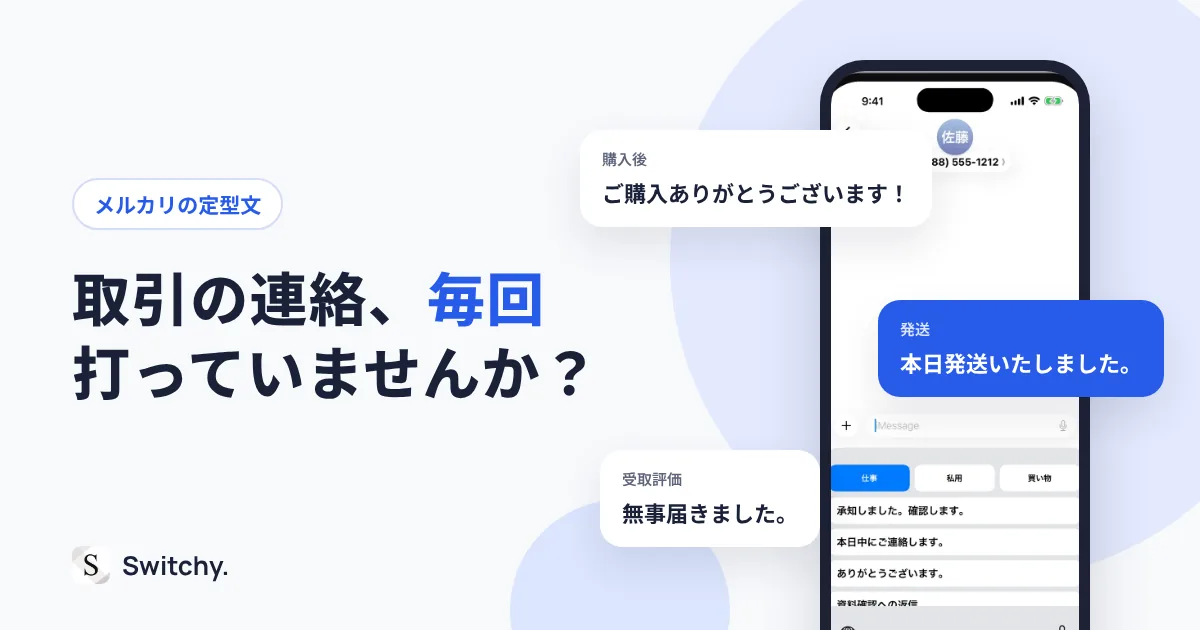
メルカリで何度か取引すると、気づくことがあります。送っているメッセージが、毎回ほとんど同じなんです。
「ご購入ありがとうございます」「本日発送しました」「この度はありがとうございました」。少し言い回しを変えているだけで、中身は毎回同じ。それなのに、毎回ゼロから打っている。
わたしも以前はメルカリで出品していて、まさにこの状態でした。いまは定型文キーボード「Switchy」を開発していますが、作ろうと思ったきっかけの一つが、この「毎回同じ文を打つ手間」です。
先に答えを言うと、取引メッセージの定型文は 「購入直後」「発送」「受け取り」「評価」の4つ を用意しておけば、ほとんどの取引をまかなえます。
この記事では、その4場面に値下げ交渉を加えた定型文を、そのままコピーできる形でまとめました。読み終えるころには、次の取引から「何て送ろう」と手が止まることはなくなるはずです。各場面の例文をもっと見たい人向けに、詳しい記事へのリンクも置いています。

取引メッセージは「短く・必要なことだけ」で十分
最初に安心してほしいのは、取引メッセージは送らなくても取引は進むということです。メルカリの公式コラムでも、メッセージがなくても取引は進むこと、そのうえで購入直後・発送・到着や評価のタイミングで一言添えると安心につながることが紹介されています(メルカリで使えるメッセージ例文)。
だから、定型文は長くなくていいんです。わたしがおすすめする型は、この4つの要素だけ。
- あいさつ(ご購入ありがとうございます、など)
- 用件(支払いを確認しました、発送しました、など)
- 次にすること(いつ発送するか、届いたら何をしてほしいか)
- 締め(よろしくお願いいたします)
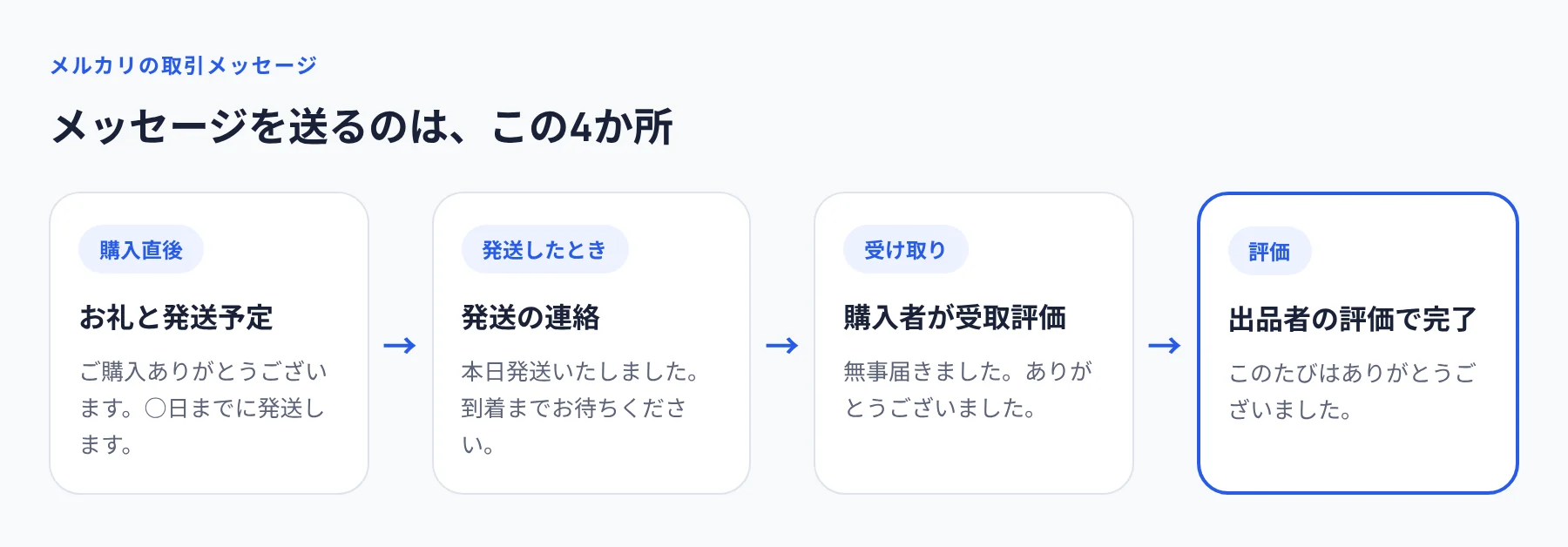
場面別:そのまま使える取引メッセージの定型文
【】の部分は、取引ごとに書き換えてください。目印をつけておくと、送る前の見落としが減ります。
購入直後(出品者から)
支払いが済んでいる場合:
ご購入ありがとうございます。お支払いを確認いたしました。【発送予定日】までに発送いたしますので、到着まで今しばらくお待ちください。
コンビニ払いなどで、まだ支払いが済んでいない場合:
ご購入ありがとうございます。お支払いの確認ができ次第、【〇日以内】に発送いたします。どうぞよろしくお願いいたします。
購入直後の文は、場面によって細かく変わります。購入者側からのあいさつも含めて、メルカリの購入後メッセージ例文に詳しくまとめました。
購入直後(購入者から)
はじめまして。この度は購入させていただき、ありがとうございます。到着を楽しみにしております。よろしくお願いいたします。
購入者からのあいさつは必須ではありません。ただ、一言あると出品者は安心します。わたしが出品者だったときも、あいさつが来ると「ちゃんとした人だな」とほっとしたのを覚えています。
発送したとき(出品者から)
本日、商品を発送いたしました。お手元に届きましたら、ご確認のうえ受取評価をお願いいたします。
発送通知のボタンを押すことと、メッセージを送ることは別です。違いと、場面別の例文は発送後に送るメッセージ例文で解説しています。
受け取ったとき(購入者から)
本日、商品を受け取りました。丁寧に梱包していただき、ありがとうございました。評価させていただきます。
評価コメント
購入者から:
迅速なご対応ありがとうございました。商品も説明どおりで満足しています。またご縁がありましたら、よろしくお願いいたします。
出品者から:
この度はご購入いただき、ありがとうございました。スムーズなお取引に感謝いたします。
評価コメントは任意です。メルカリの公式コラムでも、コメントを書かずに評価だけで取引を終えてもペナルティはないと案内されています(評価コメントの例文集)。役割別の例文は受け取り評価のコメント例文に集めました。
値下げ交渉のコメント
値下げの相談と、その断り方は、出品前のコメント欄でよく使います。
メルカリにある「定型文」の機能は2種類
「メルカリ 定型文」で調べる人の中には、アプリの機能を探している人も多いと思います。わたしが確認した範囲では、メルカリには目的の違う2つの機能があります。
| 機能 | 使う場所 | 中身を自分で作れる? |
|---|---|---|
| 商品説明のテンプレート(いつもの説明) | 出品画面の商品説明 | 作れる |
| 取引画面の定型文 | 取引メッセージ | 用意された短い文から選ぶ |
出品で使う「いつもの説明」
一度書いた商品説明を登録しておき、次の出品で呼び出せる機能です。出品画面の「テンプレート」から登録できると、メルカリの公式コラムで紹介されています(テンプレメッセージの紹介)。
わたしが出品していたころも、この機能はかなり使いました。説明文の骨組みを登録しておいて、商品ごとにサイズや状態だけ書き換えるんです。ゼロから書くのに比べて、出品にかかる時間がぐっと短くなりました。
取引画面の定型文
取引画面には、「発送しました」のような短い文をボタンで送れる機能もあります。手軽ですが、あくまで用意された文を選ぶ機能です。「自分の言葉で、もう少し丁寧に送りたい」という人には物足りないかもしれません。
アプリの画面は更新で変わることがあります。いまの画面にボタンが見当たらない場合は、メルカリのヘルプセンターで最新の案内を確認してください。
自分の定型文を作るときの5つのコツ
例文をそのまま使うより、自分の取引スタイルに合わせて少し直したほうが、ずっと使いやすくなります。定型文キーボードを作るなかで、わたしがたどり着いたコツを紹介します。
1. 変わる部分には【】をつける
日付、配送方法、商品名。取引ごとに変わる部分は【】で囲んでおきます。送る前に【】が残っていないかを見るだけで、書き換え忘れを防げます。
2. 日付の約束は、毎回自分で書く
出品していたころ、わたしがいちばん面倒だったのが日付です。「3日後に発送」と決めていても、メッセージには「11月8日」のような具体的な日付を書きたい。毎回カレンダーを見て、指で数えていました。
定型文に「明日発送します」と固定で書いてしまうと、状況が変わったときに嘘になります。約束になる部分だけは、毎回確かめて書く。これが一番の事故防止です。
3. 1つの文には1つの用件だけ
「お礼+支払い確認+発送予定+梱包のこだわり」を全部入れた長文は、毎回どこかを削ることになります。用件ごとに分けて、組み合わせて使うほうが楽です。
4. 個人情報と外部の連絡先は入れない
本名や電話番号、SNSのアカウントなどは書かないでください。メルカリの公式コラムでも、個人情報やアプリ外の連絡先を書くことは避けたい行為として挙げられています。
5. 催促の文は「一度だけ」を前提にする
受取評価が来ないとき、何度もメッセージを送りたくなる気持ちはわかります。ただ、連投や強い催促は相手を不快にさせます。メルカリでは、発送通知から一定期間がたつと取引が自動で完了する仕組みがあると案内されています(テンプレメッセージの紹介。2024年2月時点の内容)。まずは一度だけ、丁寧に確認するくらいがちょうどいいです。
定型文はどこに保存しておく?
作った定型文は、すぐに呼び出せる場所に置いておかないと結局使わなくなります。主な保存先は3つです。
- メモアプリ:書き直しやすい。ただ、使うたびにアプリを行き来する必要がある
- ユーザ辞書:「はっそう」と打つと候補に出せる。ただし改行は入らない
- 定型文キーボード:入力欄から離れずに一覧から選べる。改行もそのまま入る
取引メッセージは2〜3行になることが多いので、改行が消えるユーザ辞書とは少し相性が悪いです。方法ごとの違いはiPhoneの定型文アプリ比較にまとめています。
場面ごとの例文をもっと見る
この記事で紹介しきれなかった場面は、個別の記事にまとめています。
購入前のコメント
購入から発送まで
受け取りと評価
出品
最後に
メルカリの取引メッセージは、丁寧さより「短く、必要なことが伝わる」ことが大事です。まずはこの記事の例文から、いつも使う場面のものを3つだけ選んで、自分用に直してみてください。
わたし自身、メルカリで同じ文を打ち続けた経験から定型文キーボードを作りました。取引ごとに場面を切り替えて定型文を選べるようにした理由は、開発者によるSwitchyの紹介に書いています。