
ClipyのiPhone版はない|Clipy愛用者が選んだ代わり
Mac用クリップボードアプリ「Clipy」にiPhone版はありません。Clipyを毎日使っている開発者が、iPhoneでClipyの「履歴」と「スニペット」の代わりになる方法を、それぞれ解説します。
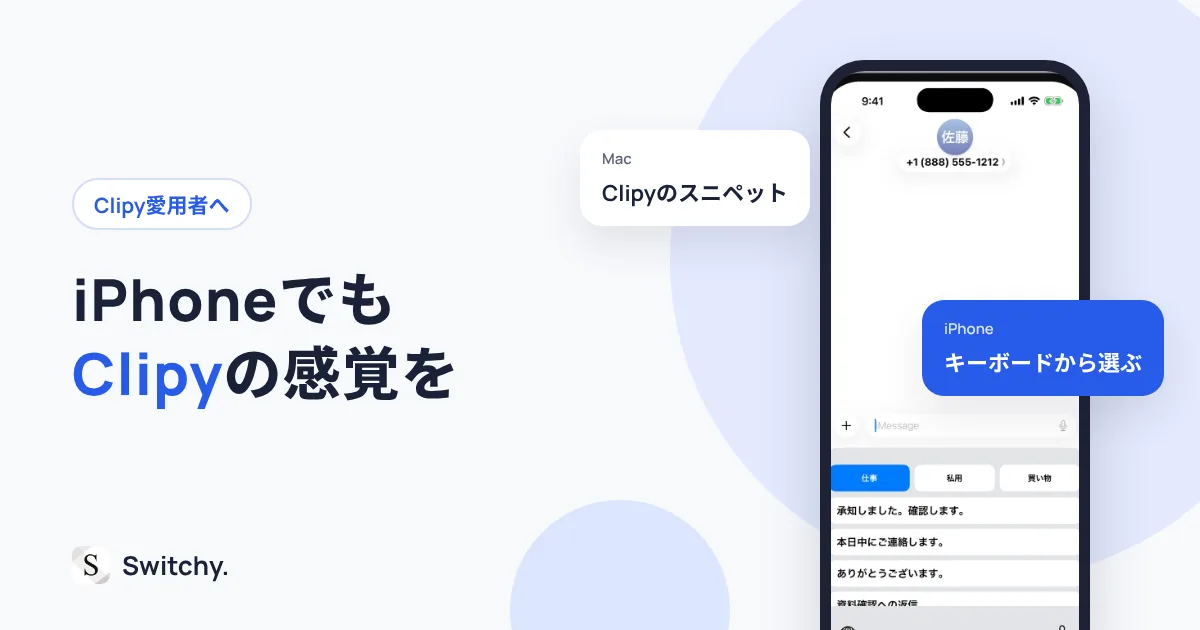
Macで「Clipy」を使っていると、iPhoneでもあの感覚がほしくなりますよね。ショートカットキー一つで、さっきコピーしたものや、登録しておいた定型文がすっと出てくる、あの感じです。
わたしもまったく同じでした。Clipyは毎日使っています。そして「iPhoneでもClipyみたいに定型文を選びたい」と思い続けた結果、自分でiPhone用の定型文キーボード「Switchy」を作りました。
先に結論を言うと、ClipyのiPhone版はありません。 そのうえで、Clipyのどの機能をiPhoneで使いたいかによって、代わりの選び方が変わります。
- コピー履歴 を使いたい → クリップボードアプリ
- スニペット(定型文) を使いたい → 定型文キーボード
この記事では、Clipy愛用者のわたしが、iPhoneでそれぞれの代わりを探した結果を正直に書きます。読み終えれば、iPhoneでもMacに近い感覚で、いつもの文章を入れられるようになるはずです。
先にいろいろな方法を比べたい人は、iPhoneのコピペ履歴アプリと定型文アプリの違いもどうぞ。
ClipyにiPhone版がない理由
Clipyは、Mac向けに作られた無料のクリップボード管理アプリです。ソースコードも公開されていて、多くの人に使われています。ただ、配布されているのはMac版だけで、App StoreにiPhone版はありません。
これは単に作られていない、というだけではなく、iPhoneの仕組みでは、Clipyと同じ作りのアプリを作れない ことも大きいと思います。
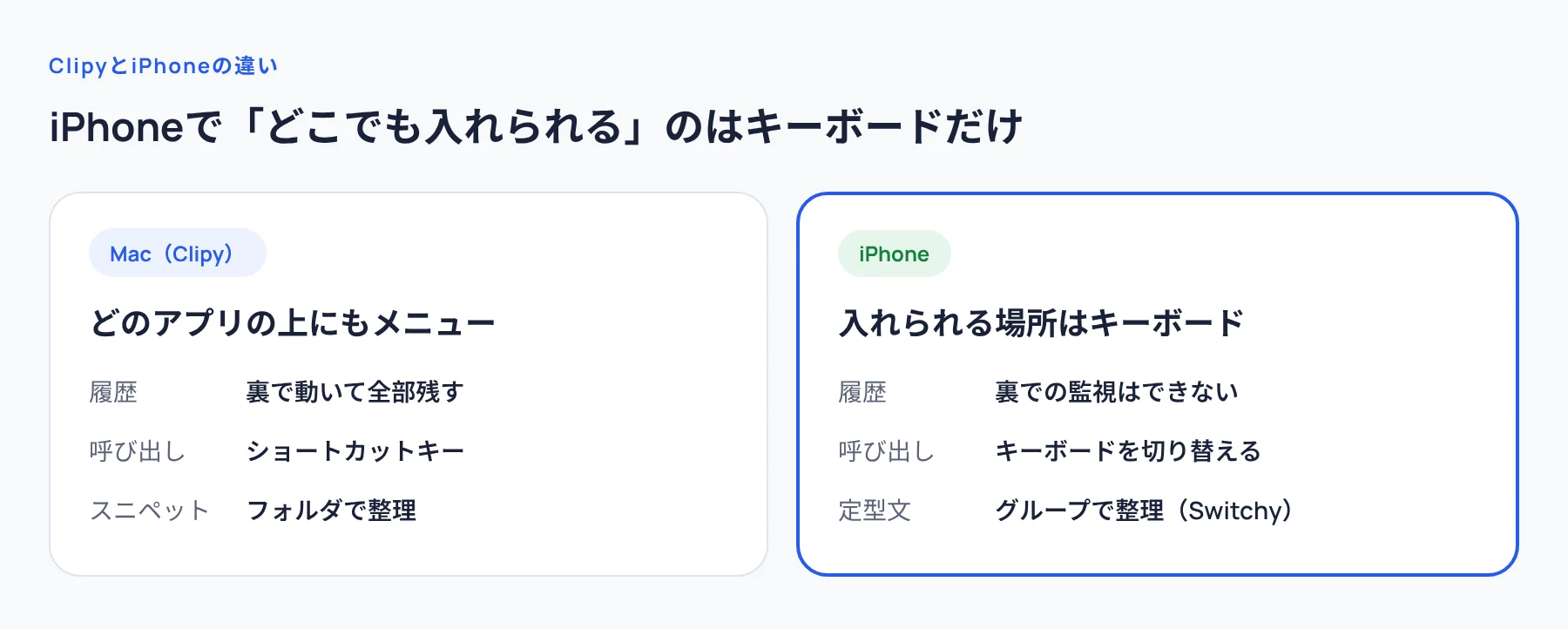
Clipyは、Macの裏側で常に動いて、コピーされるたびに履歴を残します。そして、ショートカットキーでどのアプリの上にもメニューを出せます。iPhoneでは、アプリが裏でクリップボードを監視し続けることも、ほかのアプリの上に自由にメニューを出すことも、iOSのルールで許されていません。
iPhoneで「どのアプリの入力欄でも、自分の文章を選んで入れる」を実現できる場所は、ほぼ一つだけ。キーボード です。わたしがSwitchyをキーボードアプリとして作ったのは、このためです。
Clipyの「履歴」の代わり:クリップボードアプリ
コピー履歴をさかのぼりたいなら、iPhoneでもクリップボードアプリがあります。ただ、Macと同じ感覚で使えるわけではありません。
- iPhoneのアプリは裏でコピーを監視できないので、アプリを開いたときや、キーボードを開いたときに クリップボードを保存する作りが中心です
- キーボードとして動くタイプは、フルアクセス の許可を求めることが多いです
- アプリがクリップボードを読むたびに、「ペーストの許可」の確認が出ることがあります
わたしもいくつか試しましたが、Clipyのように「何も考えずコピーしていたら、全部残っている」という体験にはなりませんでした。これはアプリの出来ではなく、iOSの仕組みによるものです。
くわしい仕組みと選び方は、コピペ履歴アプリと定型文アプリの違いで解説しています。
Clipyの「スニペット」の代わり:定型文キーボード
わたしがClipyでいちばん使っているのは、実は履歴よりも スニペット です。メールアドレス、名前、よく使う返信。フォルダに分けて登録しておいて、メニューから選ぶだけ。
iPhoneでこれに一番近いのが、定型文キーボードです。理由は3つあります。
1. どのアプリの入力欄でも使える
キーボードは、文字を打てる場所ならだいたいどこでも出てきます。メール、メッセージ、ブラウザのフォーム。Clipyのメニューがどのアプリでも出るのと、感覚が近いです。
2. フォルダのように分けて選べる
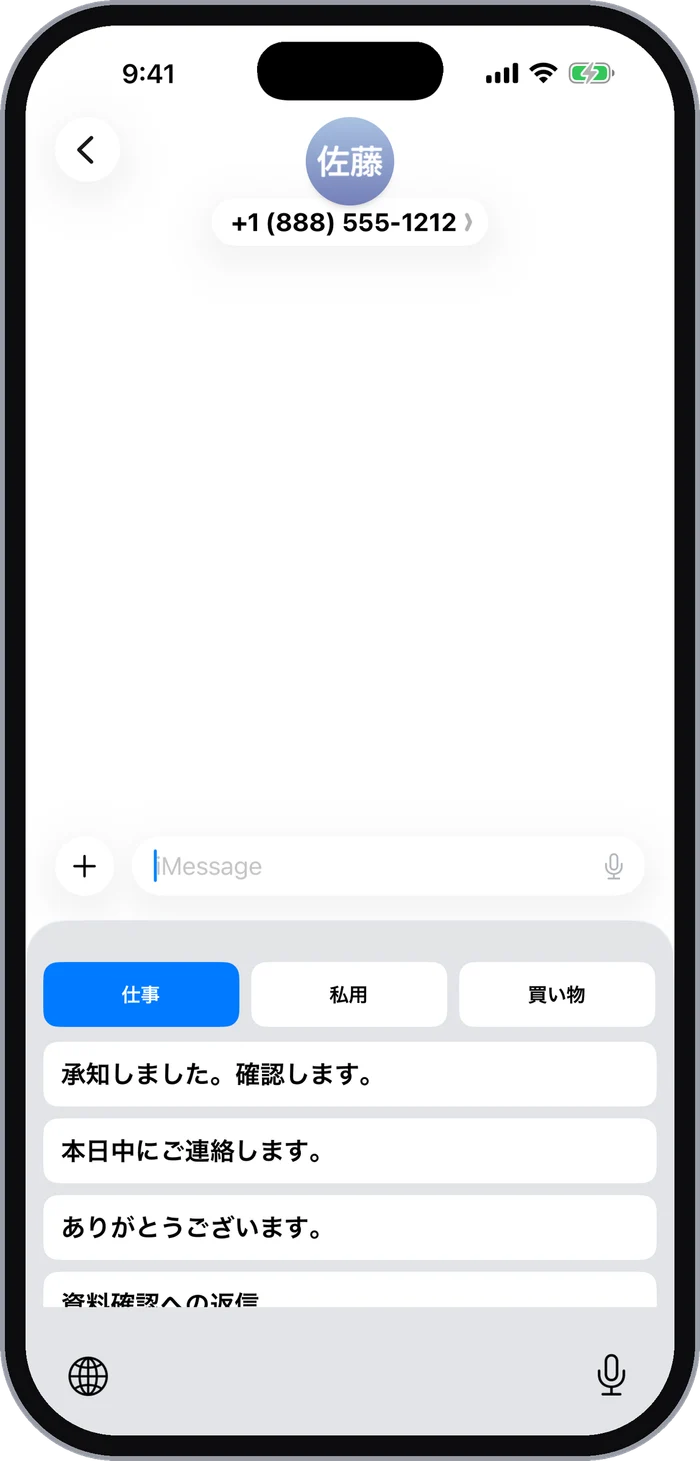
Clipyのスニペットは、フォルダで整理できます。Switchyでは、これを「グループ(コンテクスト)」という形にしました。「仕事」「私用」「メルカリ」のように分けておくと、いま必要な文だけが並びます。
3. ユーザ辞書より「選んでいる感覚」が近い
iPhone標準のユーザ辞書でも定型文は使えます。ただ、よみを打って変換候補から選ぶ形なので、Clipyのように「一覧を見て選ぶ」感覚とは違います。わたしは名前を登録したとき、普通の変換候補と並んでしまって、何度も押し間違えました。この小さなストレスが、Switchyを作る最後のひと押しでした。
定型文キーボードでは、Clipyと同じにならないところ
正直に書いておきます。
- ショートカットキー一発、とはいかない:キーボードを地球儀キーなどで切り替える一手間があります。Switchyは、定型文を入れたあとに元のキーボードへ戻るようにして、手間を減らしています。
- パスワード欄などでは使えない:iPhoneでは、パスワード欄など一部の入力欄で他社キーボードが使えません。どの定型文キーボードでも同じです。
- コピー履歴の機能はない:Switchyは定型文専用です。履歴も欲しい人は、クリップボードアプリと組み合わせてください。
Clipy愛用者へのおすすめの組み合わせ
わたしの今の使い方はこうです。
| Mac | iPhone | |
|---|---|---|
| コピー履歴 | Clipy | 必要なときだけクリップボードアプリ |
| 定型文(スニペット) | Clipy | Switchy |
| 短い言葉(メアドなど) | Clipy | ユーザ辞書でも可 |
Macと同じ文章をiPhoneにも登録しておくと、どちらの端末でも同じように入れられて快適です。
Switchyは、Clipyのスニペットをお手本に、iPhoneの仕組みの中でできるだけ近い体験を目指して作った定型文キーボードです。フルアクセスは不要で、無料で試せます。Clipyでいちばんよく使っているスニペットを、まず1つ登録してみてください。開発の話は開発者によるSwitchyの紹介にくわしく書いています。