
iPhoneのコピペ履歴アプリと定型文アプリの違い|選び方
iPhoneにはコピー履歴を残す機能がありません。コピペ履歴を残すクリップボードアプリと、同じ文を何度も入れる定型文アプリの違いを、キーボードアプリの開発者が解説。フルアクセスやペーストの許可など、仕組みの話も正直に書きます。
さっきコピーした文章、もう一回貼りたいのに、別のものをコピーして消えてしまった。iPhoneを使っていて、こんな経験はありませんか?
Macなら、コピーした履歴をさかのぼれるアプリがたくさんあります。iPhoneでも同じことがしたくて「コピペ 履歴 iphone」と調べた人は多いと思います。
先に結論です。iPhoneには、コピー履歴を残す標準機能がありません。 履歴が必要ならクリップボードアプリを入れることになります。ただ、困っている内容が「毎回同じ文章をコピペしている」なら、必要なのは履歴ではなく 定型文アプリ のほうです。
わたしはiPhone向けの定型文キーボード「Switchy」を開発しています。Macではクリップボード管理アプリ「Clipy」を毎日使っていて、iPhoneで同じことができないかと調べたのが開発のきっかけでした。この記事では、クリップボードアプリと定型文アプリの違いを、キーボードを作る立場から見た仕組みも含めて解説します。読み終えれば、あなたに必要なのがどちらなのか、迷わず選べるはずです。
いろいろな定型文の方法を広く比べたい人は、iPhoneの定型文アプリ比較も参考にしてください。

iPhoneのクリップボードは「1つだけ」
iPhoneのクリップボードに入るのは、最後にコピーした1つだけです。新しくコピーすると、前の内容は上書きされます。履歴を見る画面も、設定もありません。
同じApple IDのMacやiPadとは、「ユニバーサルクリップボード」でコピーした内容を共有できます。ただ、これも共有されるのは最後の1つで、履歴ではありません。
だから、「さっきの、その前にコピーしたもの」を取り戻したいなら、アプリの力を借りる必要があります。
クリップボードアプリと定型文アプリは、目的が違う
似たように見えますが、2つは解決する悩みが違います。
| クリップボードアプリ | 定型文アプリ | |
|---|---|---|
| 解決すること | さっきコピーしたものを、もう一度使いたい | いつも同じ文章を、すぐに入れたい |
| 中身 | 自分がコピーしたものが自動でたまる | 自分で登録した文章 |
| 向いている使い方 | 調べ物、複数の文の転記 | メールアドレス、あいさつ、取引の連絡 |
| 気になる点 | 履歴にパスワードなども残りうる | 最初に登録する手間がある |
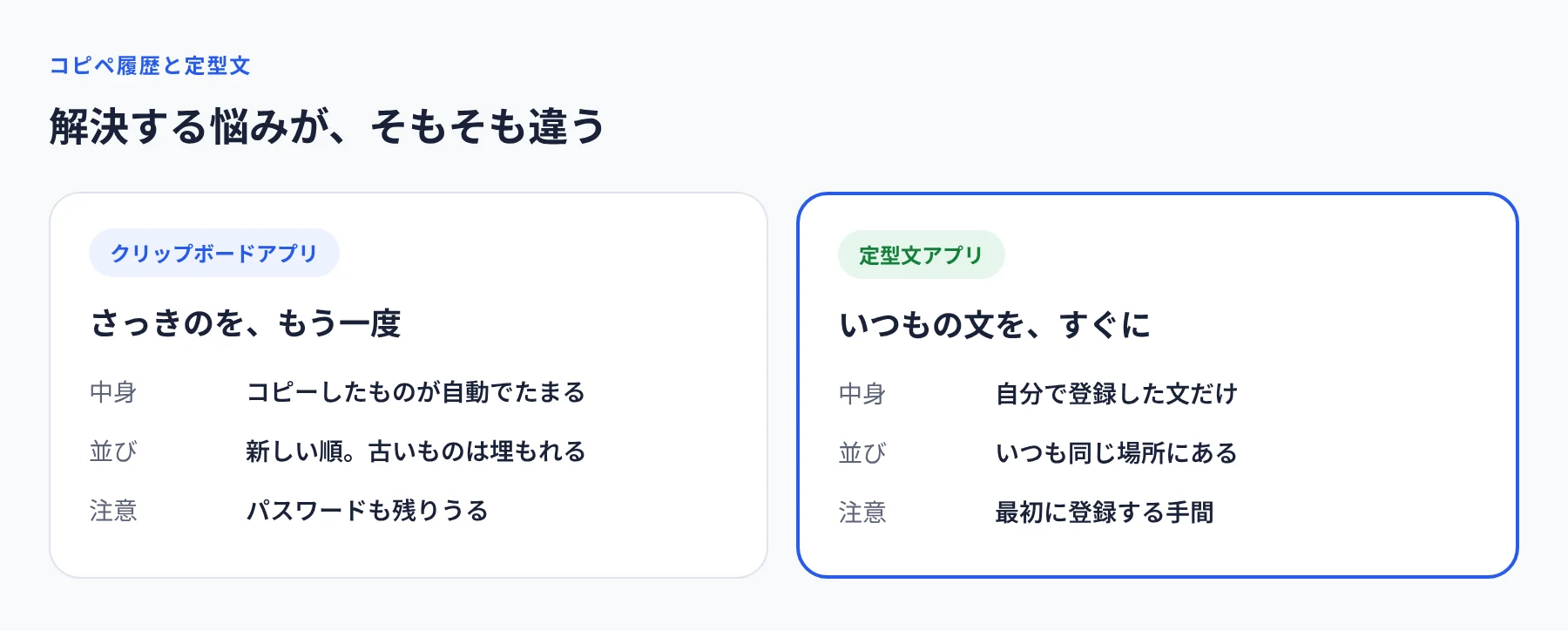
わたしが話を聞いた範囲でも、「コピペ履歴がほしい」と言う人の多くは、実は 毎回同じ文をメモからコピーしている 人でした。その場合、欲しいのは履歴ではなく、メモを開かずに同じ文を入れる方法です。
コピペ履歴アプリを選ぶときに知っておきたい仕組み
ここからは、キーボードを作っている開発者として、少し裏側の話をします。
iPhoneでは、アプリが裏でコピーを監視できない
Macのクリップボードアプリは、常に裏で動いて、コピーされるたびに履歴に追加します。iPhoneではこれができません。アプリがバックグラウンドで自由にクリップボードを読み続けることは、iOSでは許されていないからです。
そのため、iPhoneのクリップボードアプリは、たいてい次のどちらかの形になります。
- アプリを開いたとき(または共有メニューから送ったとき)に、いまのクリップボードを保存する
- キーボードとして動き、キーボードを開いたときにクリップボードを読む
どちらにしても、Macのように「コピーするだけで勝手に全部たまる」とはいきません。アプリを選ぶ前に、ここは知っておくと期待外れが減ります。
「ペーストの許可」が出るのは、アプリがクリップボードを読もうとしたとき
iPhoneで「〇〇から貼り付けますか?」という確認が出ることがあります。これは、アプリがクリップボードの中身を読もうとしたときに、iOSが確認を出しているものです。クリップボードアプリでは、この確認がよく出ます。
設定で、アプリごとに「ほかのAppからペースト」を許可しておくと、毎回の確認を減らせます。
キーボード型のクリップボードアプリは、フルアクセスが必要になりやすい
キーボードとして動くクリップボードアプリは、多くの場合「フルアクセス」の許可を求めます。iOSの仕組みでは、キーボードがクリップボードを読んだり、アプリ本体とデータをやりとりしたりするのに、フルアクセスが必要になる場面があるからです。
フルアクセスを許可すると、仕組みのうえではキーボードが外部と通信できるようになります。もちろん、多くのアプリはデータを送らないと説明しています。それでも、入力したものすべてに関わるキーボードに、この許可を出すかは慎重に考えたいところです。くわしくはフルアクセスなしで使えるキーボードで解説しています。
毎回同じ文をコピペしているなら、定型文アプリが向いている
わたしがおすすめしたいのは、ここです。メールアドレス、あいさつ文、取引の連絡。いつも同じ文をメモからコピーしているなら、履歴を残すより、最初から定型文として登録しておく ほうが早くて確実です。
理由は3つあります。
- 履歴の中から探す手間がない:履歴は新しい順に並ぶので、昨日コピーした文はどんどん下に埋もれていきます。定型文なら、いつも同じ場所にあります。
- アプリを行き来しなくていい:メモを開いて、範囲を選んで、コピーして、戻って、貼り付ける。数えると8回前後の操作です。定型文キーボードなら、キーボードを切り替えてタップするだけです。
- 余計なものがたまらない:履歴には、うっかりコピーしたパスワードや個人情報も残ります。定型文は、自分が登録したものしか入りません。
定型文アプリの弱点も正直に
定型文アプリは、「さっきコピーしたもの」を使う用途には向きません。Switchyにもコピー履歴の機能はありません。調べ物の途中でいくつもの文を行き来するような使い方なら、クリップボードアプリのほうが合っています。
また、最初に文を登録する手間もあります。ただ、これは一度きりです。毎日使う文なら、登録の手間はすぐに元が取れます。
結局どちらを選べばいい?
- さっきコピーしたもの、その前のものを取り戻したい → クリップボードアプリ
- 毎回同じ文章をメモからコピーしている → 定型文アプリ
- 両方ある → 定型文アプリで「いつもの文」を減らし、残りをクリップボードアプリで
Switchyは、場面ごとにグループを分けて定型文を選べる、フルアクセス不要のキーボードです。コピー履歴の機能はありませんが、「いつもの文」をメモから探してコピーする作業はなくせます。無料で試せるので、いまメモからいちばんよくコピーしている文を1つ登録してみてください。開発の背景は開発者によるSwitchyの紹介にまとめています。