
iPhoneキーボードのフルアクセスとは?許可しないときの違い
他社製キーボードの「フルアクセスを許可」で何が変わるのか。フルアクセスなしで動くキーボードを作った開発者が、許可しないとできないこと、許可する前に確認したいことを裏側から解説します。
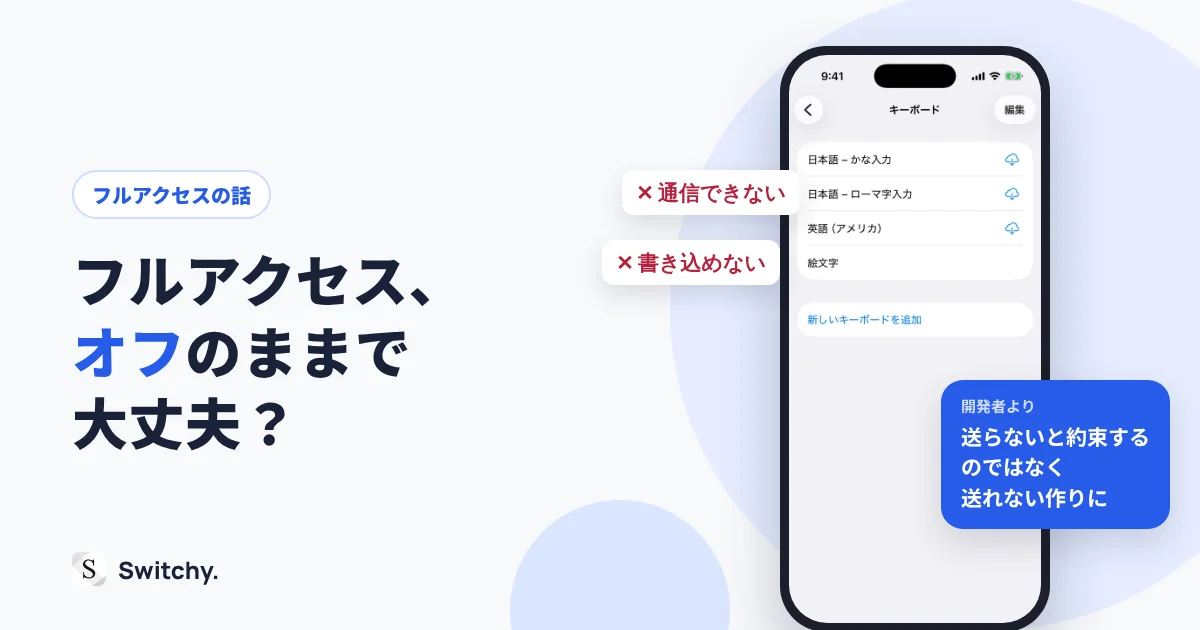
他社製のキーボードアプリを入れると、設定画面に「フルアクセスを許可」というスイッチが出てきます。オンにしようとすると、iPhoneは「このキーボードの開発元は、あなたが入力したすべての情報を送信できるようになります」という趣旨の警告を出します。
正直、怖いですよね。わたしもキーボードアプリを作る前は、この警告の意味がよく分かっていませんでした。
わたしは定型文キーボード「Switchy」を作っている開発者です。Switchyはフルアクセスなしで動くように作っています。その過程で、フルアクセスがあるとできること、ないとできないことを、作る側として嫌というほど味わいました。この記事では、その裏側をお話しします。
キーボードアプリ選び全体の考え方は、iPhoneの定型文アプリ比較にまとめています。
フルアクセスとは「キーボードに外との通り道を開ける」設定
ひとことで言うと、フルアクセスはキーボードが外の世界とつながるための許可です。
iPhoneのキーボードアプリは、普段は「箱」の中に閉じ込められています。文字を入力欄に入れることはできても、インターネットに接続したり、外にデータを送ったりはできません。フルアクセスを許可すると、この箱に通り道が開きます。
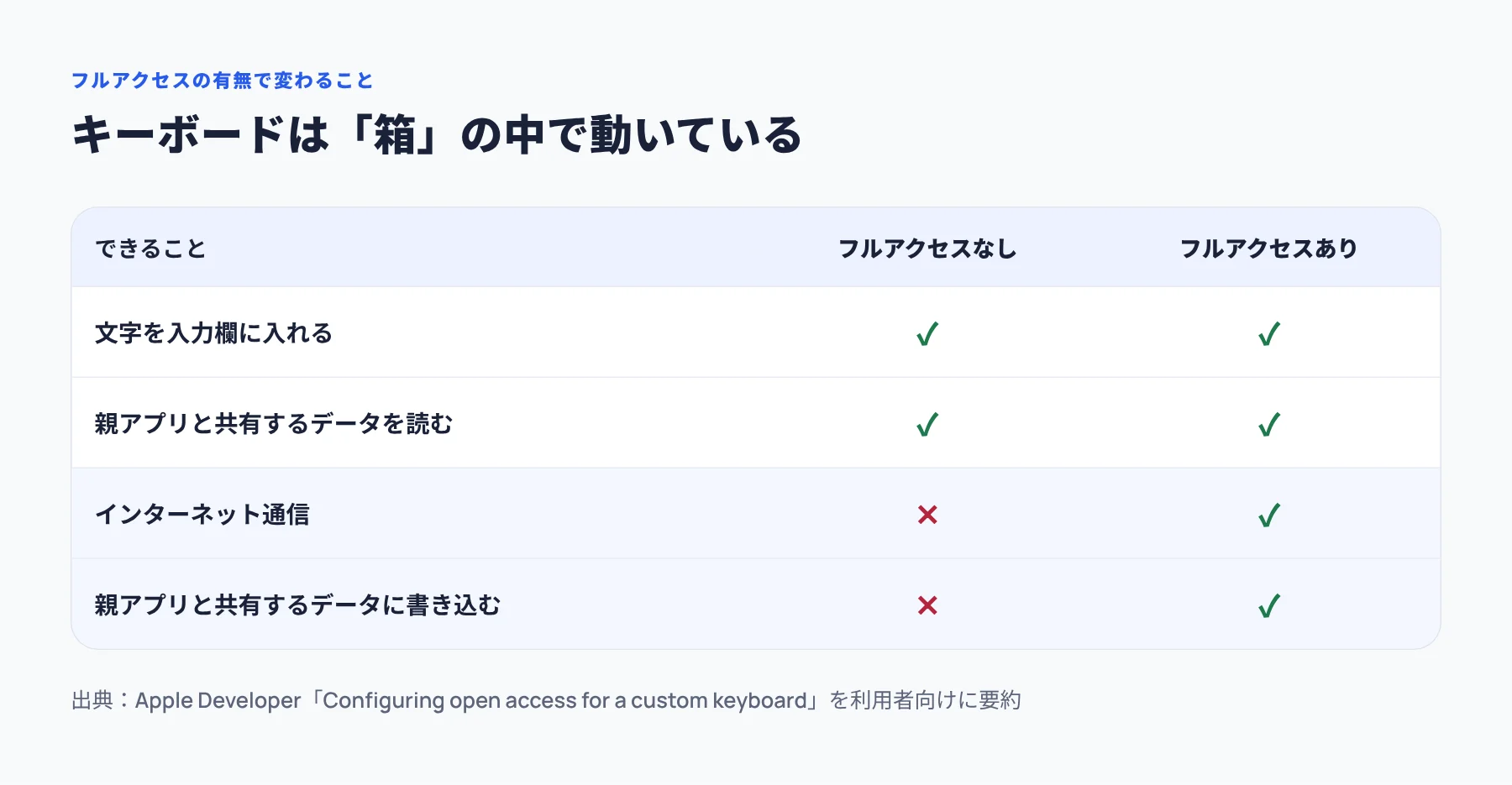
Appleの開発者向けドキュメントを、利用者向けにかみくだくと、次のようになります。
| フルアクセスなし | フルアクセスあり | |
|---|---|---|
| 文字を入力欄に入れる | できる | できる |
| インターネット通信 | できない | できる |
| 親アプリと共有するデータを読む | できる | できる |
| 親アプリと共有するデータに書き込む | できない | できる |
ポイントは2つ。通信ができないことと、共有データに書き込めないことです。
なぜあの警告は「入力したすべて」と言うのか
フルアクセスを許可したキーボードは、技術的には、打った文字を外に送ることができる状態になります。iPhoneは、そのキーボードが実際に送るかどうかまでは確認できません。だから「送信できるようになります」と、最悪のケースを警告しているのです。
ここで大事なのは、フルアクセスを求めるキーボードが悪いわけではないということです。予測変換をクラウドで賢くしたり、端末間で単語を同期したり、GIFを検索したり。通信が必要な機能はたくさんあります。
確認すべきなのは「許可を求めているかどうか」ではなく、何のために求めていて、何を送っているのかです。
開発者の告白:フルアクセスなしで作るのは、けっこう大変
ここからは作る側の話です。
Switchyは、最初からフルアクセスなしで作ると決めていました。定型文には、メールアドレスや住所のような個人的な情報が入ります。安心して使ってほしかったのです。
理由はもうひとつあります。フルアクセスをオンにしてもらったうえで「データは読みません」と約束することもできます。でもそれは、あくまで約束です。フルアクセスがあれば、技術的には外へ送れる状態になってしまいます。だったら最初から通り道を開けないほうがいい。「送らないと約束する」のではなく、「送れない作りにする」ことを選びました。
でも、実際に作ってみると制約は想像以上でした。
キーボードは、親アプリに何も伝えられない
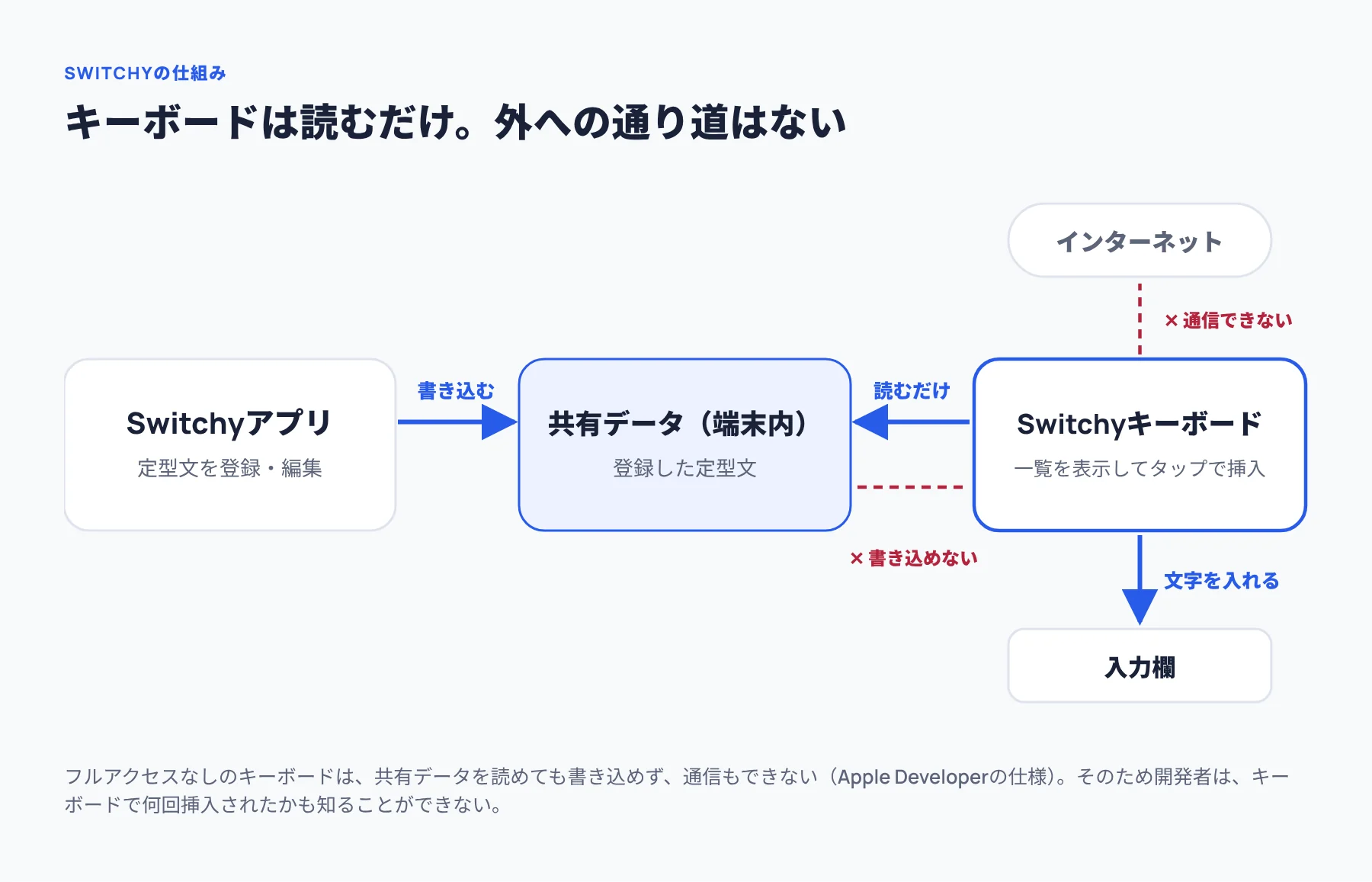
フルアクセスなしのキーボードは、親アプリと共有しているデータを読むことはできても、書き込むことはできません。
Switchyの場合、定型文はアプリ本体で登録します。キーボードは、その共有データを読み取って一覧を出しています。ここまでは問題ありません。
困ったのは逆方向です。たとえば「どの定型文がよく使われているか」をアプリ本体に伝えて、よく使う順に並べたい。でも、キーボードは共有データに書き込めないので、アプリ本体にその情報を渡せません。実はわたし自身、Switchyのユーザーがキーボードで何回文章を入れたのかを知ることができません。開発者としては不便ですが、ユーザーにとっては安心できる設計だと思っています。
それでも、App Storeのルールがキーボードを守っている
Appleには、キーボードアプリに関するApp Storeの審査ルールがあります。その中に「キーボードは、フルアクセスなしでも機能し続けなければならない」という趣旨の決まりがあります。つまり、フルアクセスを許可しないと一切使えないキーボードは、原則として審査を通りません。
許可しなくても基本的な入力はできるはずなので、迷ったらまず許可せずに使ってみるのがおすすめです。
許可する前に確認したい4つのこと
フルアクセスを求められたら、次の4つを確認してください。
- 何の機能に必要なのか。 アプリの説明に、通信が必要な理由(同期、クラウド変換など)が書かれているか。
- 入力した文字を送るのか。 プライバシーポリシーに、キーボードで入力した文字や保存した文章を送るかどうかが書かれているか。
- アプリ本体の計測は別物。 キーボードが文字を送らなくても、アプリ本体が利用状況やクラッシュ情報を送る場合はあります。
- 許可しないと何が使えないのか。 許可せずに使ってみて、自分に必要な機能が動くか試してみる。
設定を確認・変更する手順
- 「設定」>「一般」>「キーボード」>「キーボード」を開く
- 一覧から対象のキーボードをタップする
- 「フルアクセスを許可」のスイッチを確認する
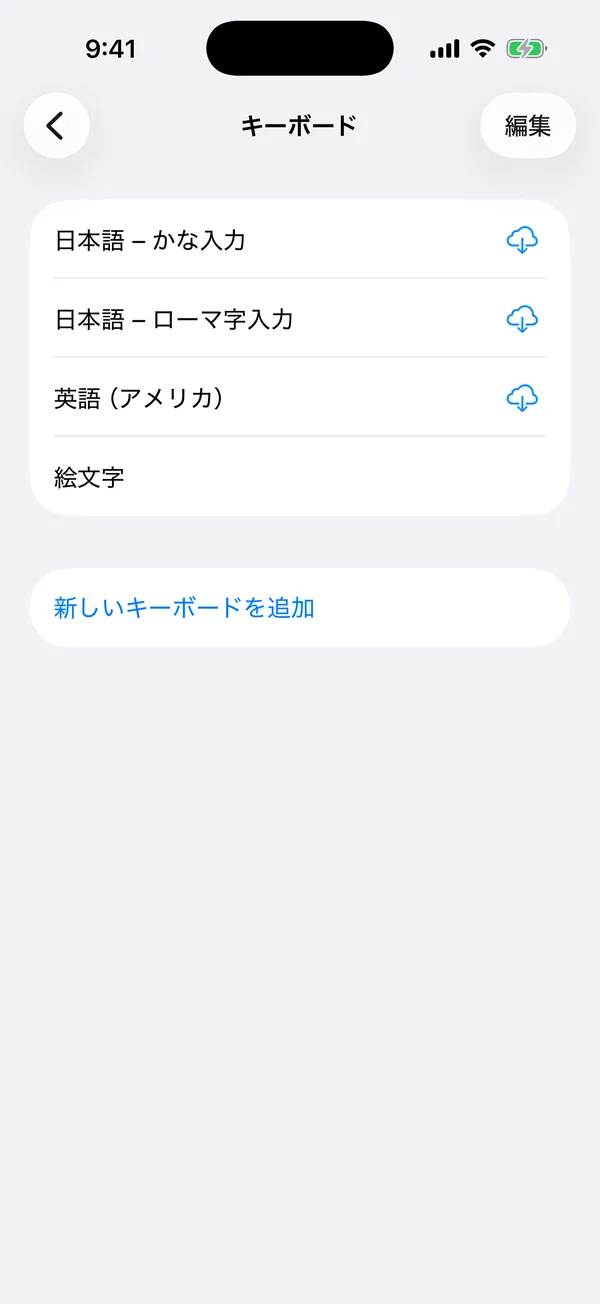
スイッチが表示されないキーボードは、そもそもフルアクセスを求めていないキーボードです。Switchyもこのタイプで、設定画面にスイッチ自体が出ません。
「フルキーボードアクセス」とは別物です
名前が似ていてまぎらわしいのが「フルキーボードアクセス」です。これは、Bluetoothなどの外付けキーボードでiPhoneを操作するためのアクセシビリティ機能で、他社製キーボードの「フルアクセス」とは関係ありません(Appleの説明)。検索するときに混ざりやすいので注意してください。
パスワード欄でキーボードが切り替わる理由
他社製キーボードを使っていると、パスワード欄に入った瞬間に標準のキーボードに戻ることがあります。これはiOSの仕様で、パスワードのような秘密の入力欄では、フルアクセスの有無に関係なく、他社製キーボードは使えないようになっています。キーボードの故障ではないので安心してください。
ちなみに、これは開発者のわたしでも日常的にぶつかる壁です。わたしがSwitchyをいちばん使うのは、会員登録やログインのように同じ文言を何度も入れる画面なのですが、ときどきSwitchyを呼び出せない入力欄に出会います。正直、イラッとします。でもそれは、パスワードのような大事な情報を守るためのiOSの線引きなので、キーボード側からは越えられません。
Switchyの場合
最後に、Switchyのデータの扱いをまとめておきます。わたし自身が開発している製品なので、第三者の評価ではない点はご了承ください。
- キーボードのフルアクセスは不要(設定画面にスイッチ自体が出ない)
- 登録した定型文は端末内に保存される
- キーボードで入力した文字、クリップボード、定型文の本文は、計測や診断に含めない
- ただし、アプリ本体は品質改善のため、利用状況・診断・性能情報の一部をFirebaseやSentryに送っている
「何も送らない」とは言いません。アプリ本体の計測があることも含めて、プライバシーポリシーに書いています。
フルアクセスの警告は、怖がらせるためではなく、選ぶための情報です。何のために許可を求めているのかを見て、納得できたときだけオンにしてください。
定型文キーボードの選び方はiPhoneの定型文アプリ比較で、Switchyの使い方は開発者によるSwitchyの紹介で紹介しています。