
iPhoneでメールアドレスを素早く入力する方法|辞書と自動入力
iPhoneでメールアドレスを毎回打つのはもう終わり。Safariの自動入力、ユーザ辞書(ユーザー辞書)、定型文キーボードの使い分けを、定型文キーボードの開発者が画面つきで解説します。
「hanako.sato.0612@…」
メールアドレスを打っている途中で、ふと手が止まることはありませんか。ドットはどこだっけ。数字は0612だっけ、612だっけ。
メールアドレスは、定型文の中でも間違えたときの被害が大きい文字列です。1文字違うだけで、問い合わせの返事が永遠に届かなくなります。しかも、打ち間違えても見た目ではなかなか気づけません。
わたしは定型文キーボード「Switchy」を作っている開発者です。わたし自身がいちばん多く登録しているのも、メールアドレスと名前です。あとは住所と電話番号。どれも「1文字でも違ったら困る」ものばかりです。この記事では、iPhoneでメールアドレスを速く、そして正確に入れる方法を、場面ごとに整理します。
ユーザ辞書の基本から知りたい人は、iPhoneの辞書登録のやり方を先にどうぞ。

結論:「どこで入れるか」と「何個あるか」で選ぶ
方法は大きく3つあります。どれが正解かは、入力する場所とアドレスの数で決まります。
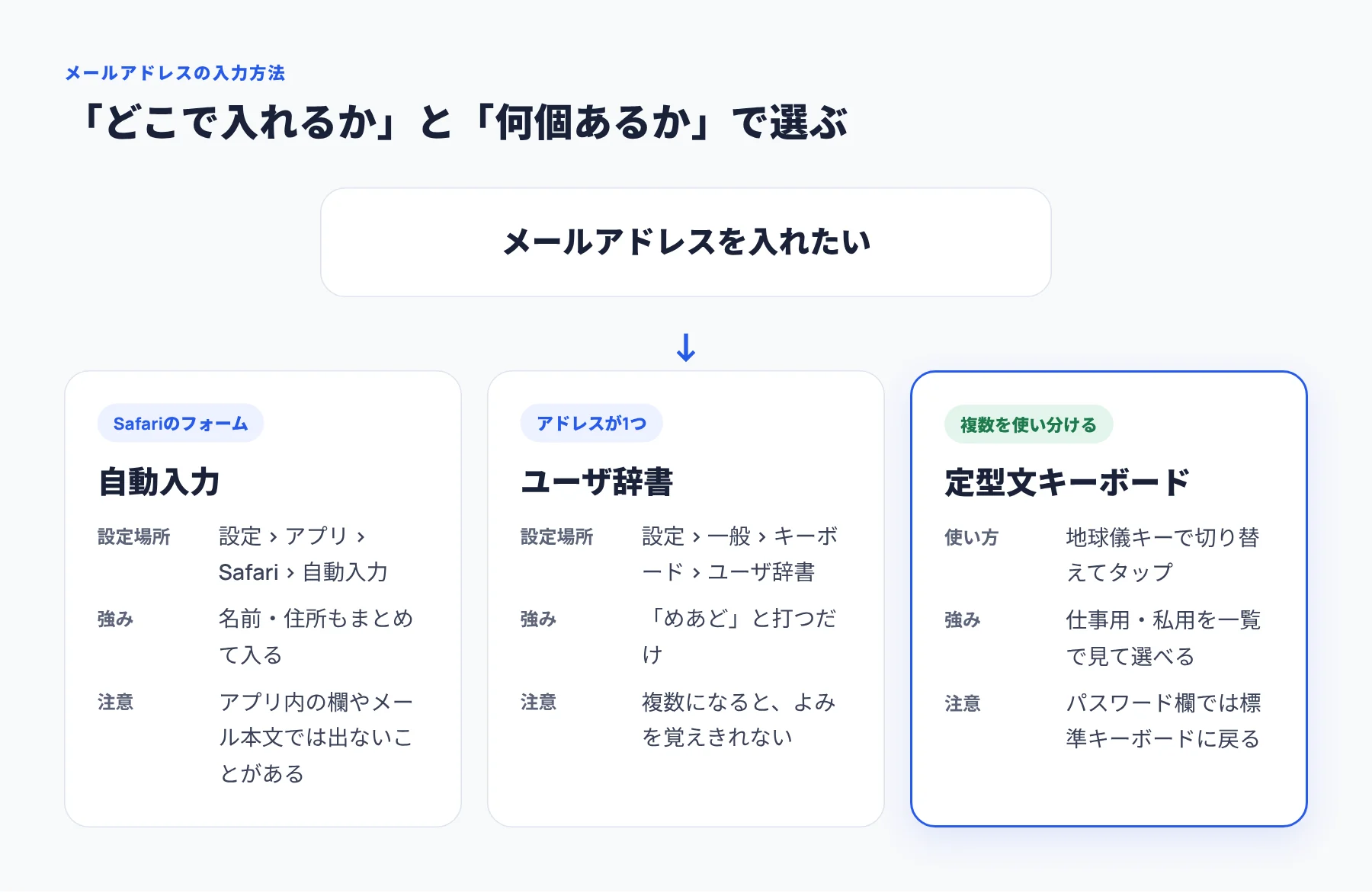
| 場面 | おすすめ | 理由 |
|---|---|---|
| Safariで会員登録や問い合わせフォームを埋める | Safariの自動入力 | 名前や住所もまとめて入る |
| いつも同じアドレスを1つだけ使う | ユーザ辞書 | 短いよみで呼び出せる。設定1分 |
| 仕事用・私用など複数を使い分ける | 定型文キーボード | 一覧から見て選べるので取り違えにくい |
方法1:Safariのフォームなら「自動入力」
ウェブサイトの会員登録やお問い合わせフォームなら、まずSafariの自動入力を使いましょう。名前、メールアドレス、電話番号、住所をまとめて入れてくれます。
設定は、「設定」>「アプリ」>「Safari」>「自動入力」で「連絡先の情報を使用」をオンにし、「自分の情報」で自分の連絡先カードを選ぶだけです(Appleの案内)。
ただし、自動入力が働くのは、主にSafariで開いたウェブのフォームです。アプリの中の入力欄や、メール本文の中にアドレスを書きたいときには使えないことがあります。
よくある勘違い: 自動入力で出てくるアドレスが古いときは、ユーザ辞書ではなく「連絡先」アプリの自分のカードを直します。見ている場所が違うので注意してください。
方法2:アドレスが1つならユーザ辞書
決まったアドレスを1つだけ使うなら、ユーザ辞書がいちばん手軽です。どのアプリでも、日本語キーボードで「よみ」を打てば候補に出てきます。
- 「設定」>「一般」>「キーボード」>「ユーザ辞書」を開く
- 右上の「+」をタップ
- 「単語」にメールアドレス、「よみ」に「めあど」などを入れて保存
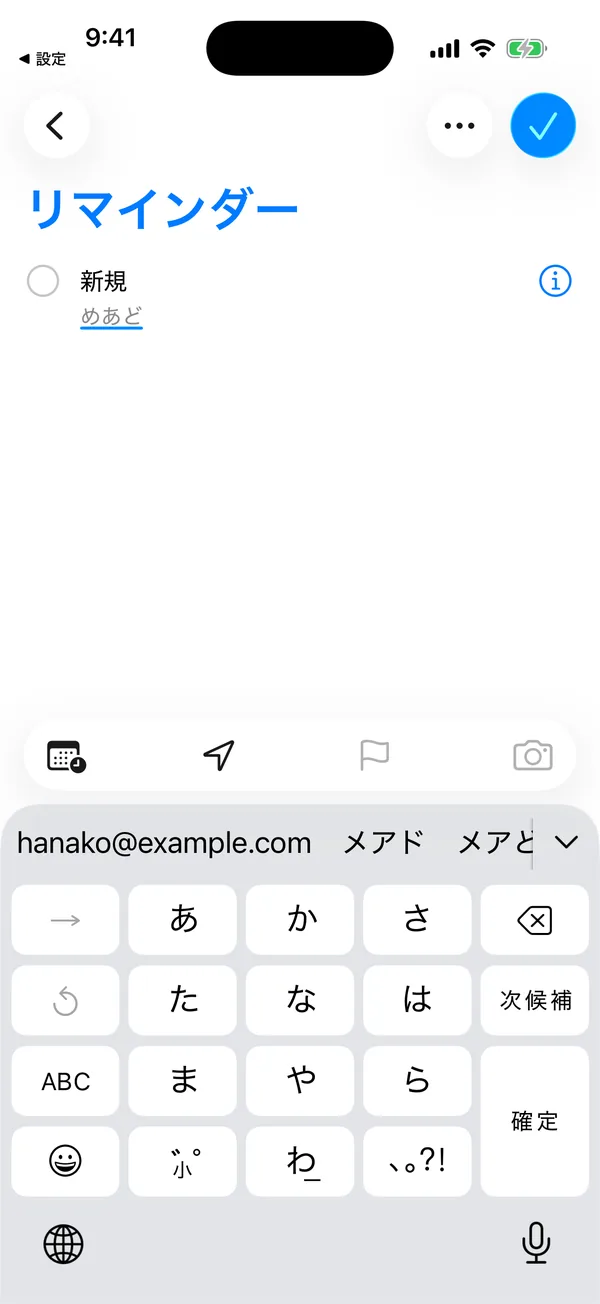
登録が済めば、「めあど」と打つだけで変換候補に登録したアドレスが出てきます。手順の詳細はiPhoneで定型文を登録する方法で紹介しています。
アドレスが2つ以上になるとつらい
ユーザ辞書の弱点は、アドレスが増えたときに出てきます。
「しごとめあど」「しようめあど」「ふくぎょうめあど」……と、よみを分けて登録すればいいのですが、そのよみを覚えておく必要があります。そして、似たアドレスが候補に並ぶと、どれがどれか見分けにくい。正確に入れたいのに、選び間違えるリスクが増えるのは本末転倒です。
方法3:複数のアドレスを使い分けるなら定型文キーボード
仕事用、私用、副業用など、アドレスを場面で使い分けている人には、定型文キーボードが向いています。入力欄でキーボードを切り替え、一覧からアドレスをタップするだけです。
わたしが開発しているSwitchyでは、「仕事」「私用」のようなグループごとにアドレスを登録できます。「仕事」を選べば仕事のアドレスだけが並ぶので、うっかり私用のアドレスを書いてしまう事故が起きにくくなります。
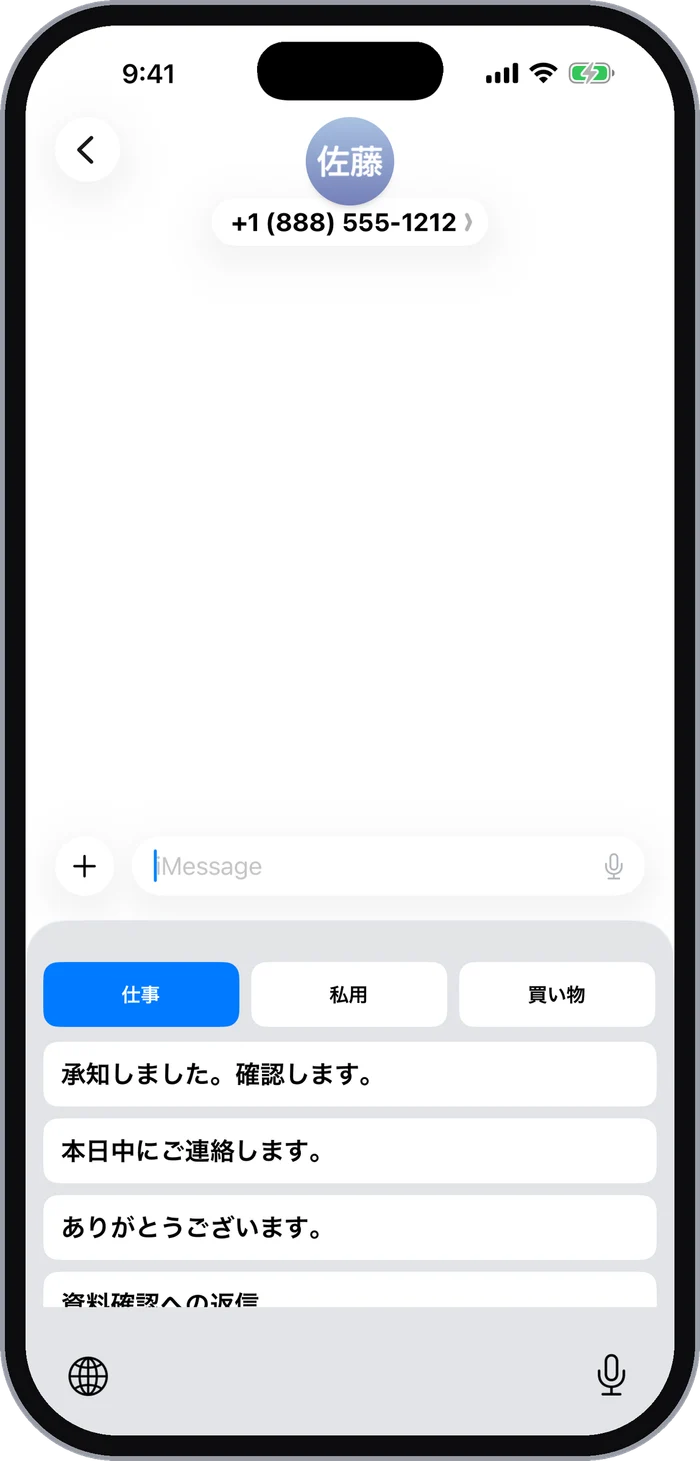
開発者として正直に書いておくと、キーボードを切り替える一手間はかかります。アドレスが1つしかないなら、ユーザ辞書のほうが速いです。
メールアドレス入力で気をつけたいこと
パスワード欄では他社製キーボードは使えない
ログイン画面でアドレスを入れたあと、パスワード欄に移るとキーボードが勝手に標準のものに戻ることがあります。これは故障ではありません。iOSは、パスワードのような秘密の入力欄では、他社製キーボードを使わせない仕組みになっています。キーボードを作っている側から見ても、これは安心できる仕様です。
送る前に「@の前後」を見る
どの方法を使っても、最後に確認したいのは「@の前後」です。
- 仕事用と私用、どちらのアドレスか
- 末尾のドメイン(gmail.com、icloud.comなど)は正しいか
- 前後に余計なスペースが入っていないか
特に、自動入力や辞書の候補を選ぶときは、ぱっと見で似たアドレスを選んでしまいがちです。確定する前に一瞬だけ目を止めましょう。
アドレスを変えたら、登録も全部変える
アドレスを変更したときに一番怖いのは、古いアドレスがどこかに残っていることです。連絡先カード、ユーザ辞書、キーボードアプリ。登録した場所をメモしておくと、変更のときに漏れません。
まとめ
- Safariのフォームなら 自動入力
- アドレスが1つなら ユーザ辞書
- 複数を使い分けるなら 定型文キーボード
メールアドレスは「速さ」より「正確さ」が大事な文字列です。自分の使い方に合った方法で、打ち間違いの不安から解放されてください。
キーボードから場面ごとに選ぶ方法に興味がある方は、開発者によるSwitchyの紹介をどうぞ。定型文の方法をまとめて比べたい方は、iPhoneの定型文アプリ比較も参考にしてください。