
iPhoneのメール署名を変更する方法|複数の使い分けも
iPhoneのメールアプリの署名を変更する方法と、「iPhoneから送信」を消す方法を解説。アカウントごとの署名、改行や書式の注意点、1つのアカウントで署名を使い分ける方法まで、開発者がまとめました。
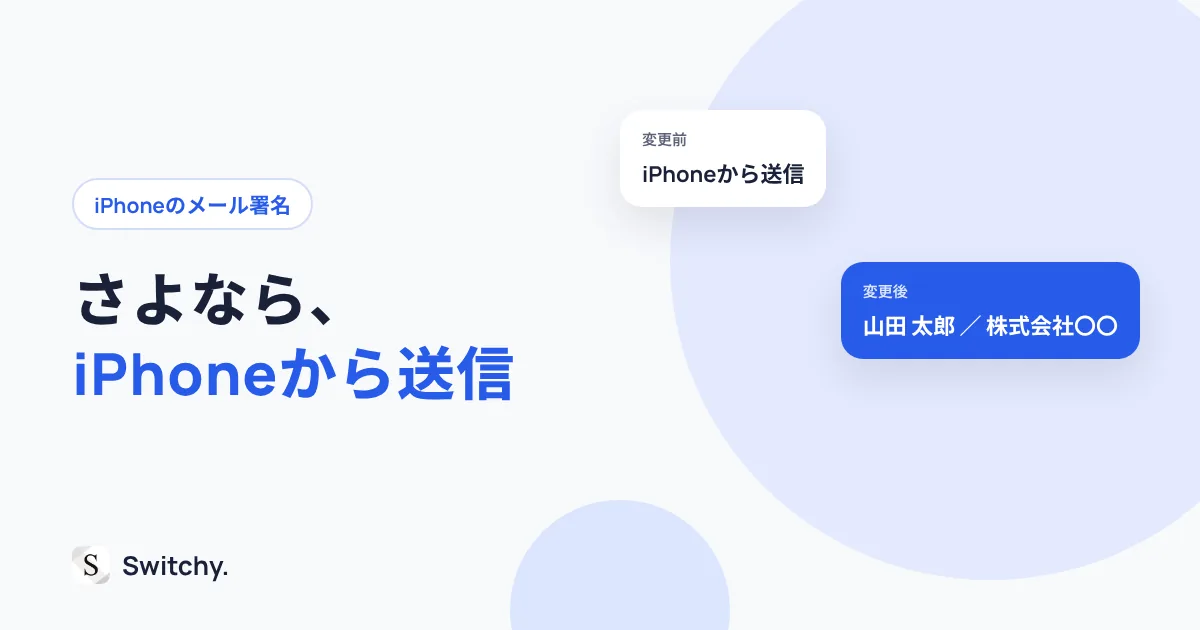
取引先へのメールの最後に、「iPhoneから送信」。出先から返信したことが丸わかりで、少し気まずい思いをしたことはありませんか?名前と連絡先の入った署名にしたいのに、設定の場所がわからない。
先に結論です。iPhoneのメールアプリの署名は、「設定」→「アプリ」→「メール」→「署名」で変更できます。 アカウントごとに別の署名にすることもできます。GmailやOutlookのアプリを使っている場合は、それぞれのアプリの中で設定します。
わたしはiPhone向けの定型文キーボード「Switchy」を開発していて、メールの署名は、ユーザーが定型文として保存するものの代表です。この記事では、標準の設定方法と、1つのアカウントで署名を使い分けたいときの方法をまとめました。読み終えれば、iPhoneから送るメールも、パソコンから送るのと同じように整えられます。

メールアプリの署名を変更する手順
- 「設定」アプリを開く
- 「アプリ」→「メール」をタップ
- 下のほうにある「署名」をタップ
- 「すべてのアカウント」か「アカウントごと」を選ぶ
- 「iPhoneから送信」を消して、自分の署名を入力する
入力したら、前の画面に戻るだけで保存されます。古いiOSでは、「設定」の一覧に「メール」が直接並んでいます。最新の手順はAppleの案内でも確認できます(iPhoneのメール設定)。
署名をなしにしたいときは、欄を空にすればOKです。
スマホのメール署名は短く
パソコンの署名をそのまま入れると、スマホの画面では長く感じます。iPhoneの署名は、これくらいで十分です。
山田 太郎 株式会社〇〇 営業部 090-0000-0000
名前、所属、連絡先1つ。会社のルールで住所やWebサイトが必要なら、行を足してください。
改行と書式の注意点
iPhoneのメールアプリの署名欄では、改行はそのまま使えます。複数行の署名も問題ありません。
一方、色やフォント、ロゴ画像を使った署名は、iPhoneの署名欄で作るのは向いていません。会社で決まったデザインの署名がある場合は、パソコンで設定するか、iPhoneではテキストだけの署名にするのが現実的です。
GmailやOutlookのアプリは別に設定する
「設定」のメールの署名は、iPhoneの標準メールアプリだけに使われます。GmailアプリやOutlookアプリでは、それぞれのアプリの設定から署名を変更します。アプリごとに署名が違って見えるときは、これが原因です。
Gmailをスマホで使うときの工夫は、スマホでGmailのテンプレートを使う方法にまとめています。
1つのアカウントで署名を使い分けたいとき
標準の設定でできるのは、アカウントごとに1つの署名 までです。同じアカウントで「社外向けの丁寧な署名」と「社内向けの短い署名」を使い分けることはできません。
使い分けたいときは、自動の署名を名前だけにしておき、必要な署名を手で入れる方法があります。
- ユーザ辞書に登録する:ただし改行が入らないので、複数行の署名は1行につながってしまいます
- 定型文キーボードに保存する:改行もそのまま入るので、複数行の署名を選んで入れられます
改行が消える問題は定型文の改行を保つ方法でくわしく検証しています。
署名は「設定で1つ、使い分けは手で」
まずは「設定」から、短くて必要な情報だけの署名に変えておきましょう。それだけで、iPhoneから送るメールの印象はぐっと良くなります。
署名を場面ごとに使い分けたい人は、署名を定型文として保存しておくと、メールの最後にさっと入れられます。長い文の扱いは長文の定型文を使う方法で比べています。