
Gmailのテンプレートはスマホで使える?公式機能と代替方法
Gmailの「テンプレート」はスマホのアプリで使えるのか。Google公式ヘルプをもとに、パソコン限定の標準機能、モバイル署名、アドオン、キーボードから本文を入れる方法を、定型文キーボードの開発者が比べます。
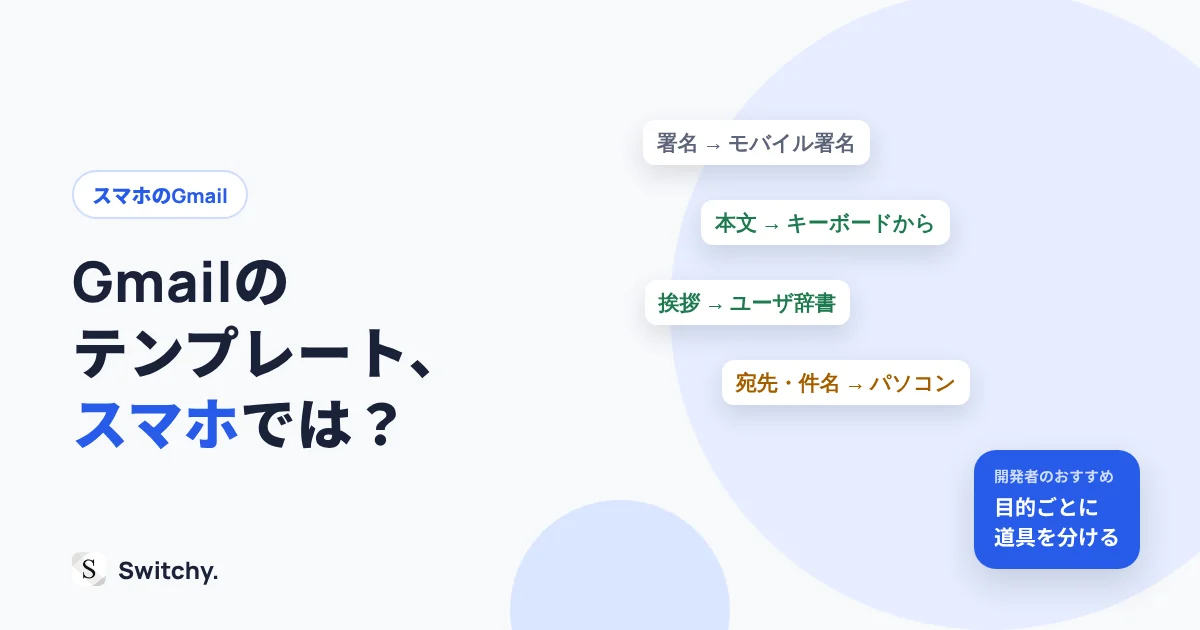
パソコンのGmailで、いつも使っている「テンプレート」。外出先でスマホから同じ返信をしようとして、メニューのどこを探しても見つからない。そんな経験はありませんか。
答えを先に言います。Gmail標準のテンプレート機能は、Googleの案内ではパソコンでのみ使える機能です(Google公式ヘルプ)。スマホのGmailアプリには、同じメニューはありません。
でも、あきらめる必要はありません。スマホでも、目的によっては十分な代わりの方法があります。わたしは定型文キーボード「Switchy」を作っている開発者です。この記事では「テンプレートで本当にやりたかったことは何か」から逆算して、スマホで使える方法を整理します。
スマホで定型文を使う方法をまとめて比べたい人は、iPhoneの定型文アプリ比較も参考にしてください。

そもそも「テンプレート」で何をしたかったのか
「テンプレートを使いたい」と一口に言っても、やりたいことは人によって違います。ここを分けて考えると、スマホでの答えが見えてきます。
| やりたいこと | スマホでの方法 |
|---|---|
| メールの最後に毎回同じ署名を付けたい | Gmailアプリのモバイル署名 |
| 本文まるごと、同じ返信を何度も使いたい | アドオン または キーボードから本文を入れる |
| 本文の一部(挨拶や定型の説明)だけ使い回したい | ユーザ辞書 または 定型文キーボード |
| 宛先・件名まで含めて自動で作りたい | パソコンのGmailでテンプレートを使う |
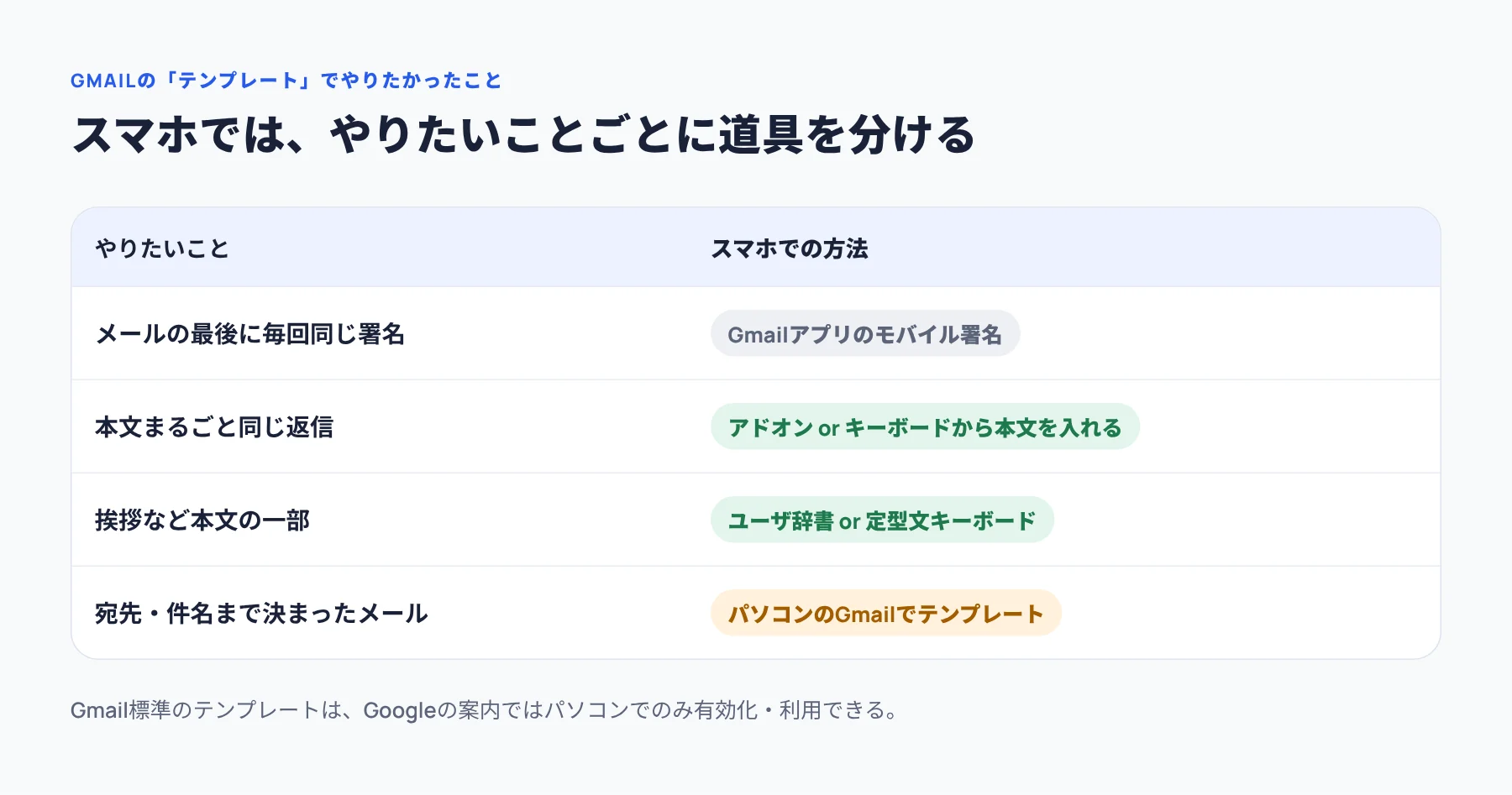
意外と多いのが「実は署名だけでよかった」というケースです。まずは自分のやりたいことがどれに当たるか、表で確認してみてください。
方法1:署名だけなら「モバイル署名」で解決
メールの最後に名前や連絡先を付けたいだけなら、Gmailアプリの「モバイル署名」がいちばん簡単です。一度設定すれば、新しくメールを書くたびに自動で付きます。
iPhoneのGmailアプリでは、左上のメニューから「設定」を開き、アカウントを選んで「署名設定」に進みます(Google公式の手順)。アカウントごとに設定できるので、仕事用と私用で署名を変えることもできます。
ただし、署名は「末尾に付けるもの」です。用件ごとに本文を使い分ける用途には向きません。
方法2:本文まるごとならアドオンという選択肢
Gmailアプリの中でテンプレートを呼び出したいなら、外部のアドオンを使う方法があります。たとえばcloudHQの「Email Templates by cloudHQ」は、Google Workspaceのアドオンとして、Gmailアプリの作成画面からテンプレートを選ぶ手順を案内しています(cloudHQのモバイル設定ガイド)。
これはGoogle標準の機能ではなく、別の会社のサービスです。使う場合は、次の点を自分で確認してください。
- Google Workspace Marketplaceの掲載情報で、料金や利用条件
- 接続するときに求められるアクセス権限(Gmailのどこまで読めるようになるのか)
- プライバシーポリシー
メールの中身にアクセスする権限を渡すことになるので、仕事のアカウントで使う場合は、会社のルールも確認しておくと安心です。
方法3:キーボードから本文を入れる
もうひとつの方法は、Gmailの外側、つまりキーボードの側で文章を用意しておくやり方です。Gmailに権限を渡す必要がなく、LINEやほかのメールアプリでも同じ文章を使えるのが強みです。
ユーザ辞書で短い挨拶を呼び出す
「いつもお世話になっております。」のような短い一文なら、iPhoneのユーザ辞書に登録しておけば、よみを打つだけで呼び出せます。手順はiPhoneで定型文を登録する方法で紹介しています。
定型文キーボードで本文を選ぶ
返信の本文をいくつも使い分けるなら、定型文キーボードが向いています。Gmailの本文欄でキーボードを切り替えて、保存した文章をタップするだけです。
わたしが開発しているSwitchyでも、改行を含む文章をそのまま本文に入れられます。「仕事の返信」「日程調整」のようにグループを分けておけば、目的の文がすぐ見つかります。
キーボード方式の限界も正直に
開発者として、できないことも書いておきます。キーボードから入れられるのは、カーソルのある入力欄の文字だけです。
- 宛先や件名を自動で入れることはできない(それぞれの欄で入力する)
- ファイルの添付はできない
- メールの送信まではしない
パソコンのテンプレートのように「宛先も件名も全部入った下書き」が欲しいなら、キーボード方式では足りません。逆に、「本文だけ毎回同じ」なら、キーボード方式がいちばん身軽です。
わたしのおすすめの組み合わせ
スマホでGmailを使うなら、わたしはこの組み合わせをすすめます。
- 署名はGmailのモバイル署名に任せる。 一度設定すれば忘れていい。
- 本文のよく使う返信は、キーボードから入れる。 Gmail以外のアプリでも同じ文が使える。
- 宛先や件名まで決まった定型メールは、パソコンのテンプレートで作る。 スマホで無理にやらない。
全部を1つの方法でやろうとしないのがコツです。役割を分けると、それぞれの道具がいちばん得意なところで働いてくれます。
送信前に確認したいこと
どの方法を使っても、定型文は「下書き」です。送る前に、次の点を確認しましょう。
- 宛名や日付など【】の部分を書き換えたか
- 宛先と件名は正しいか(キーボード方式では自分で入力する)
- 添付ファイルが必要なメールなら、添付したか
- 署名が二重になっていないか(モバイル署名と本文の署名が両方入ることがある)
最後の「署名の二重」は、キーボードで署名入りの文を入れたときに起きがちです。モバイル署名を設定しているなら、定型文の本文には署名を入れないようにしておくと事故が防げます。
まとめ
- Gmail標準のテンプレートは、Googleの案内ではパソコンのみ
- 署名だけなら、Gmailアプリのモバイル署名で解決
- 本文まるごとなら、アドオンか、キーボードから本文を入れる方法
- 宛先・件名まで含めた定型メールは、パソコンで作る
キーボードから本文を入れる方法に興味があれば、iPhoneの定型文アプリ比較で選び方を、開発者によるSwitchyの紹介で使い方を紹介しています。メールアドレスの入力を速くしたい方は、メールアドレスを素早く入力する方法もどうぞ。