
iPhoneで長文の定型文を使う方法|辞書・メモ・キーボード比較
長い定型文をiPhoneでどう保存し、どう呼び出すか。ユーザ辞書・メモ・定型文キーボードの3つを、定型文キーボードの開発者が「選ぶ前に全文が見えるか」という視点で比べます。
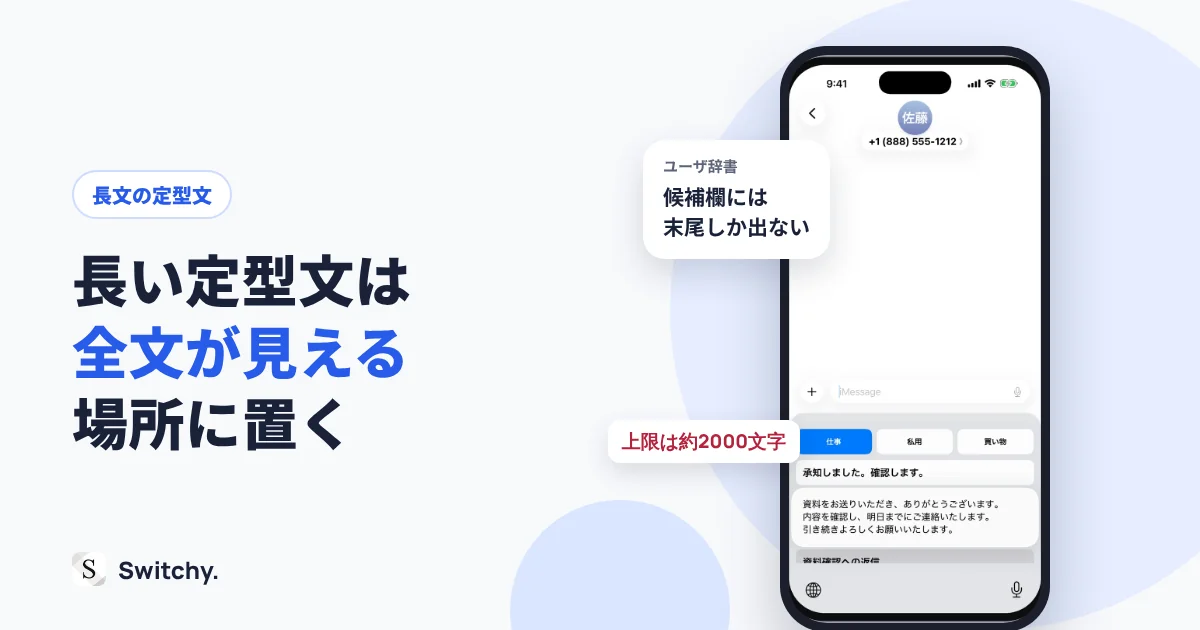
短い定型文なら、どの方法でもそれなりにうまくいきます。困るのは長文です。
問い合わせへの一次返信、日程調整の案内、取引の注意事項。3行、5行と長くなった瞬間に、「保存はできたのに、使うときに不便」という壁にぶつかります。
わたしは定型文キーボード「Switchy」を開発しています。長文の見せ方は、キーボードを作るうえで避けて通れないテーマです。この記事では、長い定型文を どこに置き、どう呼び出すか を、ユーザ辞書・メモ・定型文キーボードの3つで比べます。ユーザ辞書については、iOSシミュレーターで文字数の上限と改行の扱いを実際に試した結果も載せています。
iPhone標準のユーザ辞書の基本は、iPhoneの辞書登録のやり方で解説しています。
先に結論:長文は「呼び出す前に全文が見えるか」で選ぶ
長文で一番怖いのは、似た文を取り違えることです。締めが同じ「よろしくお願いいたします。」で終わる文が3つあったら、どれを選べばいいか一瞬で判断できません。
だから、長文の定型文はこの基準で選ぶのがおすすめです。
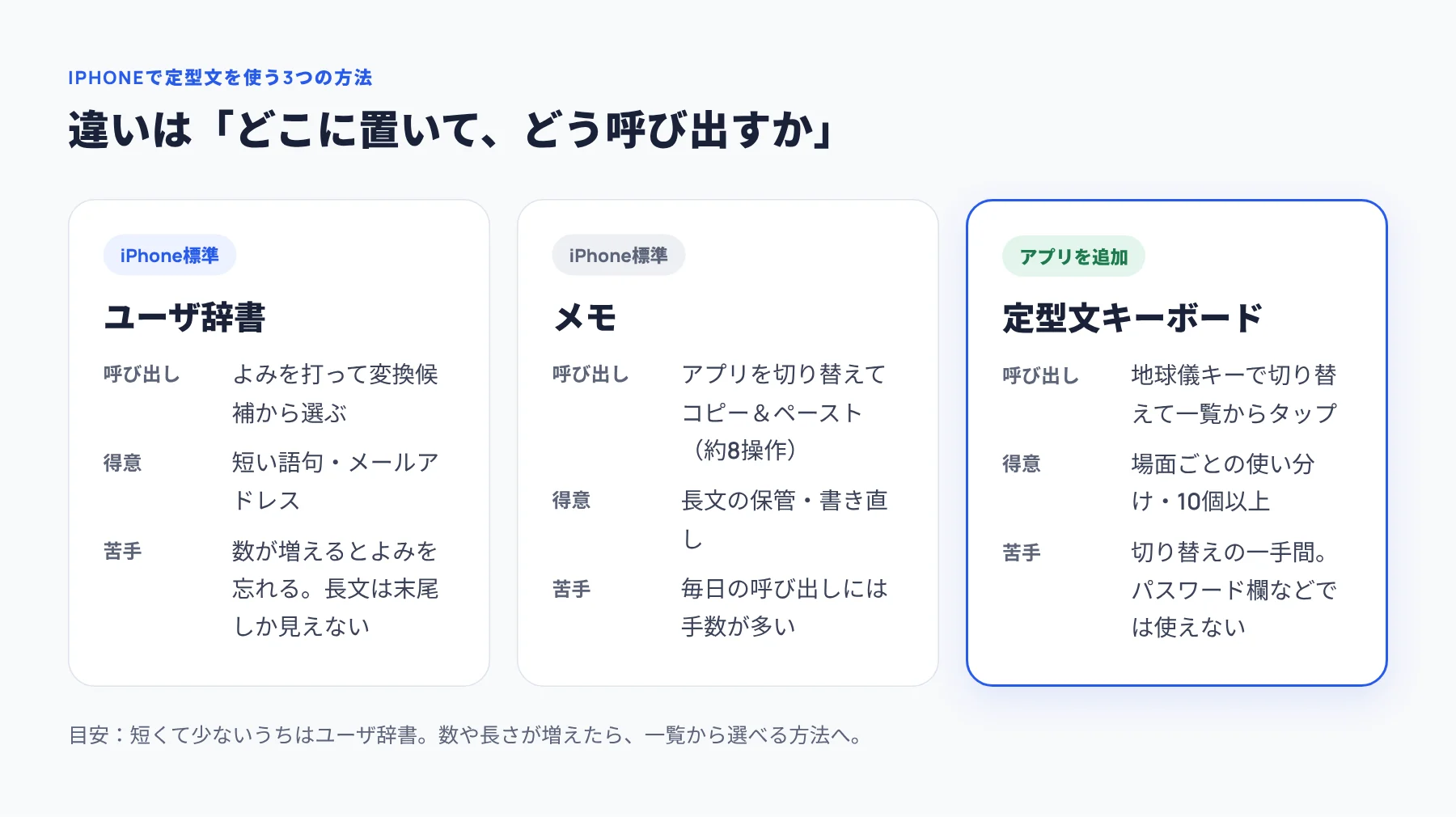
| 方法 | 長文の保存 | 選ぶ前に全文が見える? | 向いている人 |
|---|---|---|---|
| ユーザ辞書 | 約2000文字まで(改行は不可) | 見えない(候補欄は文の末尾だけ) | 長文が1〜2個で、読みを覚えられる |
| メモ | 得意。編集もしやすい | 見える | 文をよく書き直す。アプリの行き来は気にしない |
| 定型文キーボード | アプリによる | アプリによる(プレビュー機能を確認) | 長文が複数あり、入力欄から選びたい |
ユーザ辞書で長文を使うとどうなる?
Appleは、ユーザ辞書に「単語」と「よみ」を登録し、よみを入力して長い語句に置き換える使い方を案内しています(Appleの案内)。ただ、どのくらい長い文まで登録できるのか、改行はどうなるのかは、公式の説明には書かれていません。
ネット上には「〇文字まで」という数字がいくつも出回っていますが、出典やiOSのバージョンが書かれていないものがほとんどです。そこで、iOS 26.2のシミュレーター(iPhone 17 Pro、日本語設定)で実際に試しました。
文の途中に「【010】」「【100】」のような目印を入れた長文を作り、ユーザ辞書の「単語」に貼り付けて保存。そのあと、よみを入力して候補を選び、最後の目印まで入ったかを見ました。
| 単語の長さ | 保存 | 入力したとき |
|---|---|---|
| 100文字 | できた | 最後まで入った |
| 300文字 | できた | 最後まで入った |
| 1,000文字 | できた | 最後まで入った |
| 1,999文字 | できた | 最後まで入った |
| 2,000文字 | できなかった | — |
| 3,000文字 | できなかった | — |
わかったことは3つです。
- 上限はおよそ2000文字。 今回の環境では1,999文字まで保存でき、2,000文字から拒否されました。iOSのバージョンや設定で前後する可能性があるので、「約2000文字」と覚えておくのが安全です。
- 途中で切れることはない。 保存できた文は最後まで欠けずに入りました。逆に上限を超えると、切り詰めて保存されるのではなく、保存そのものができません。
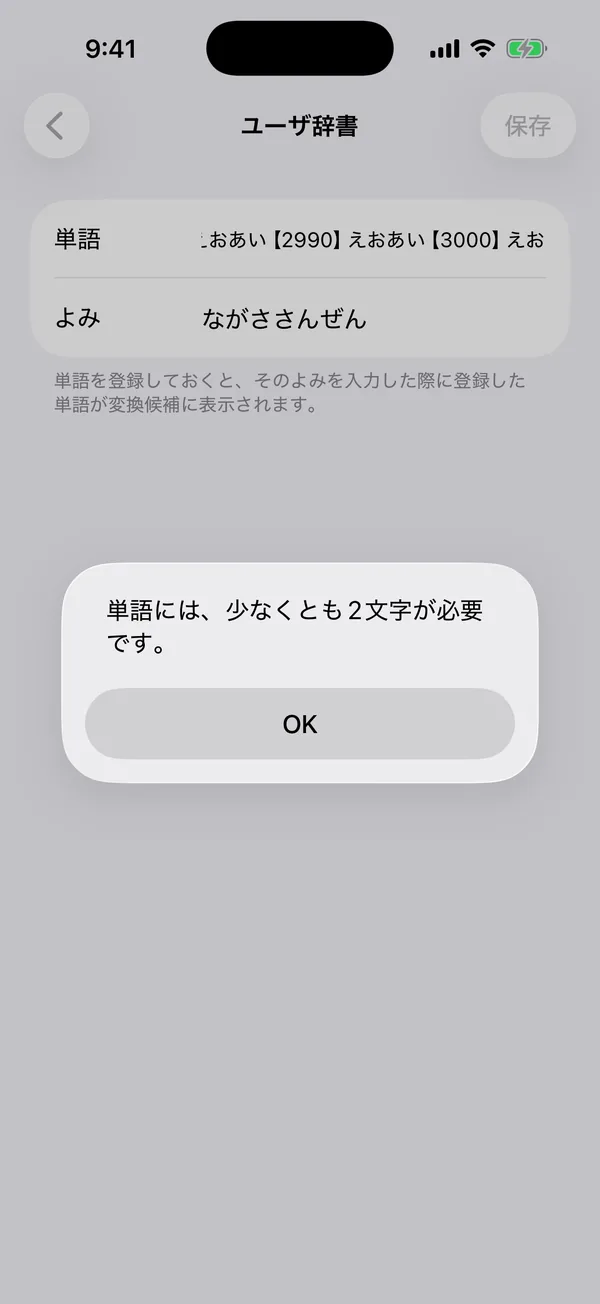
- エラーの文言が紛らわしい。 上限を超えたときに出たのは「単語には、少なくとも2文字が必要です。」というメッセージでした。長すぎるのに「2文字が必要」と言われるので、初めて見ると混乱します。このメッセージが出たら、長すぎるのが原因だと思ってください。
改行も試しました。3行の文を貼り付けると、改行は半角スペースに置き換わって保存され、入力すると1行につながりました。詳しくは定型文の改行を保つ方法に書いています。
ユーザ辞書の本当の弱点は「選ぶとき」
2000文字まで入るなら十分、と思うかもしれません。でも、わたしが気になったのは使う瞬間です。よみを打つと、変換候補の欄に登録した文が出ます。ところが長い文の場合、候補欄に出るのは文の末尾の数十文字だけでした。
「…ご確認のほどよろしくお願いいたします。」 「…引き続きよろしくお願いいたします。」
長い文ほど、締めの言葉は似てきます。こんな候補が並ぶと、どちらがどちらか見分けがつきません。
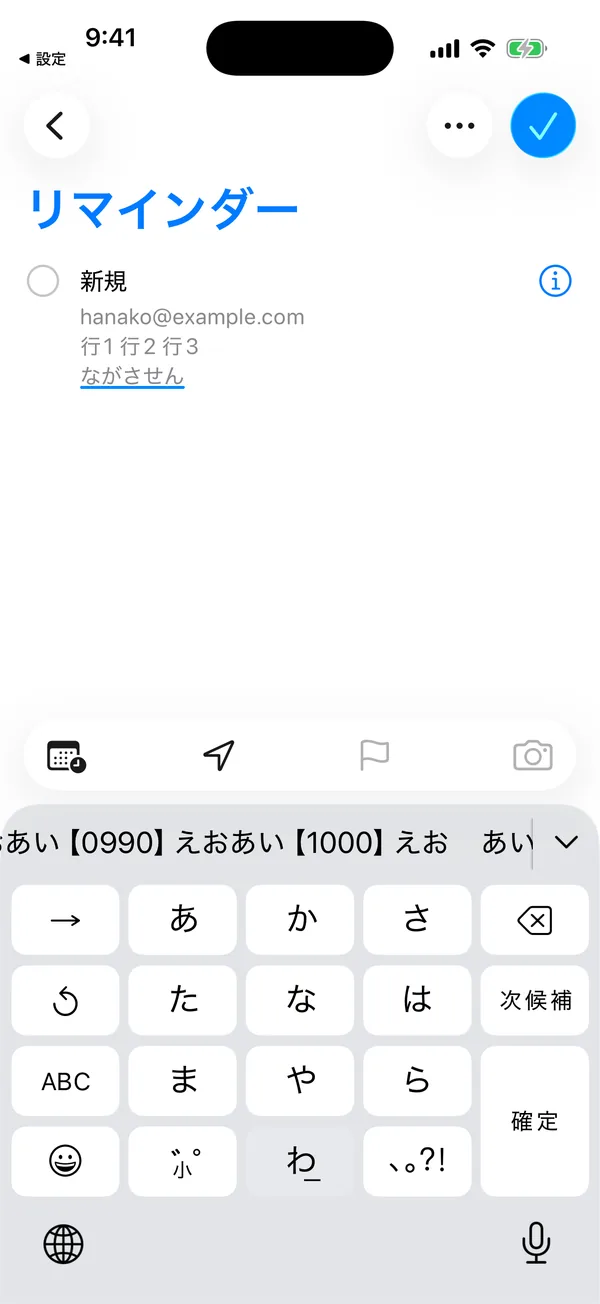
長文をユーザ辞書で使うなら、よみを文ごとにはっきり分ける(例:「といあ1」「といあ2」ではなく「といかくにん」「といたんとう」)のがコツです。
改行の扱いについては、定型文の改行を保ちたいときの確認方法で検証結果と対策をまとめています。
メモは長文の「原稿置き場」として最強
長文の扱いやすさだけで言えば、メモがいちばんです。全文が見えて、その場で書き直せて、文字数も気にしなくていい。
ただ、入力のたびにアプリを行き来する必要があります。数えてみると、メモから1つの文を貼り付けるまでに8回前後の操作があります。長文ほど範囲選択がずれやすく、「最後の一行が選べていなかった」という事故も起きます。
おすすめは、メモを原稿の置き場にして、毎日使うものだけを別の方法に移すやり方です。文章を育てるのはメモ、呼び出すのは辞書かキーボード、と役割を分けると楽になります。
定型文キーボードで長文を使うときに見るポイント
定型文キーボードは、入力欄から離れずに保存した文を選べます。長文で特に差が出るのは次の3点です。
1. 選ぶ前に全文を確認できるか
キーボードのボタンに長文をそのまま載せると、文字が小さくなって読めません。多くのアプリは、タイトルや短い表示名をボタンに出す作りです。そうなると今度は「中身が見えない」問題が出ます。
Switchyではこの問題に、長押しで全文をプレビューする方法で答えました。ボタンには「一次返信」のような短い表示名を出し、迷ったら長押しで中身を確認してからタップできます。
2. 改行がそのまま入るか
長文は段落が命です。改行が消えて一行につながると、読みにくい文になってしまいます。キーボードアプリの場合、登録した文をそのまま入力欄に入れるので、改行も含めて挿入するのが基本です。ただ、入力欄の側が改行を受け付けない場合(1行しか入らない検索欄など)は、どの方法でも改行は入りません。
3. 毎回変える部分の扱い
長文には、日付や名前など毎回変わる部分がつきものです。Switchyには、挿入した時点の日付・時刻を入れる機能と、挿入後のカーソル位置を指定する機能があります。たとえば「【お名前】様」の位置にカーソルを置いておけば、挿入してすぐ名前を打てます。
長文テンプレートを作るときの4つのルール
最後に、定型文を設計する側からおすすめしたい、長文を作るときのルールを紹介します。
- 変える部分には【】の目印をつける。 「【日付】までにご連絡します」のように書いておくと、送る前に見落としません。
- 「約束」を定型文に入れない。 「明日までに」「必ず」は状況で変わります。期限は毎回書き足すほうが安全です。
- 1つの文は1つの用件だけ。 「お礼+確認+次の案内」を全部入れた長文は、結局毎回削ることになります。
- 個人情報やパスワードは入れない。 定型文は見せる前提の文章です。
例えば、問い合わせへの一次返信なら、こんな形がおすすめです。
お問い合わせありがとうございます。 内容を確認し、【返信予定日】までにご連絡いたします。 恐れ入りますが、今しばらくお待ちください。
3行でも、変える場所が1つだけなので、送る前の確認が一瞬で済みます。
最後に
長文が1〜2個ならユーザ辞書、文をよく直すならメモ、場面で使い分けるならキーボード。この線引きを目安に、自分の「いちばん面倒な長文」から1つ試してみてください。
短い定型文も含めた全体の選び方は、iPhoneの定型文アプリ比較にまとめています。わたしが長文を全文プレビューしてから入れられるキーボードを作った理由は、開発者によるSwitchyの紹介に書きました。