
iPhoneの定型文で改行を保つには?ユーザ辞書で検証
iPhoneのユーザ辞書(ユーザー辞書)に改行入りの定型文は登録できるのか。定型文キーボードの開発者がiOSシミュレーターで検証し、改行が崩れる理由と、改行を保って使う現実的な方法をまとめました。
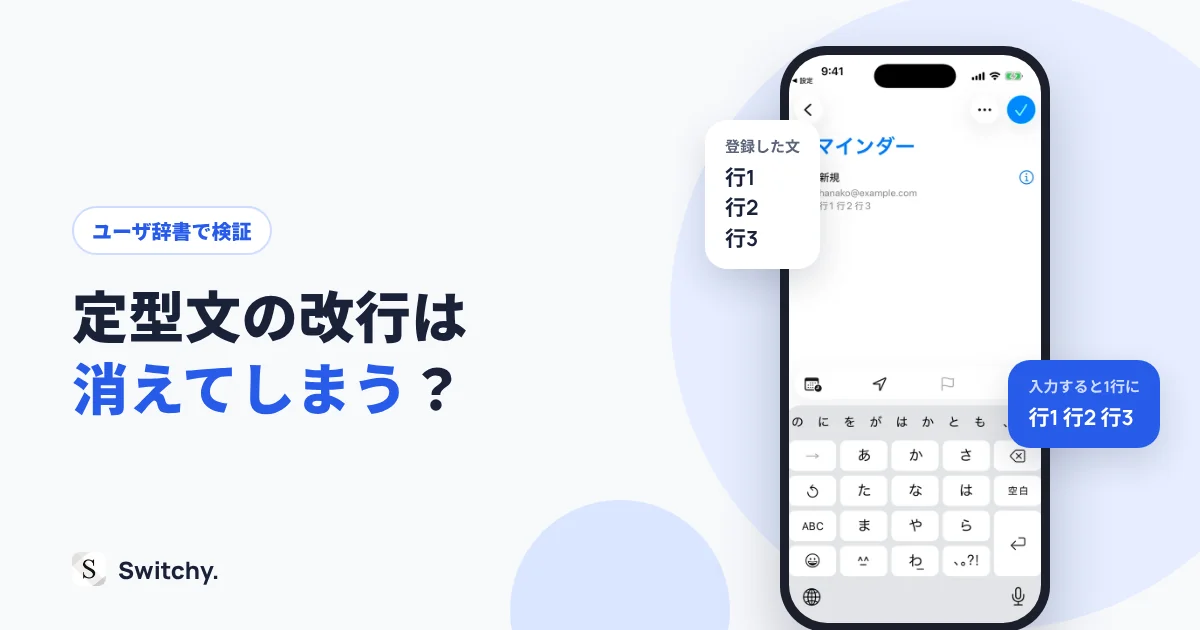
「ユーザ辞書に3行の挨拶文を登録したのに、入力すると1行につながってしまう」
定型文を使い始めると、多くの人がこの壁にぶつかります。メールの署名を辞書に入れたら、会社名と電話番号が1行にくっついてしまった。そんな声は珍しくありません。
わたしは定型文キーボード「Switchy」を作っている開発者です。改行の扱いは、キーボードを作る側にとっても気をつかうポイントです。この記事では、iPhoneのユーザ辞書で改行がどう扱われるのかをiOSシミュレーターで実際に試し、その結果と、改行を保って定型文を使う方法を紹介します。
ユーザ辞書そのものの使い方は、iPhoneの辞書登録のやり方にまとめています。
先に結論
iPhoneのユーザ辞書には、改行を登録できません。 iOS 26.2のシミュレーターで試したところ、3行の文を貼り付けて保存すると、改行は半角スペースに置き換わりました。入力すると「行1 行2 行3」のように1行になります。
- 1行で済む文は、ユーザ辞書のままでOK
- 改行が必要な文は、段落ごとに分ける・メモに置く・定型文キーボードを使う、のどれか
- どの方法でも、最後に改行を受け取るかどうかは入力欄しだい
検証:ユーザ辞書に改行入りの文を登録してみた
Appleのユーザ辞書の案内には、改行の扱いについての説明がありません。なので、実際に試しました。
検証の条件
- 環境:iOS 26.2(iPhone 17 Proのシミュレーター)、日本語設定
- 方法:3行の文(「行1」「行2」「行3」を改行で区切ったもの)をコピーして、ユーザ辞書の「単語」欄に貼り付けた
- よみ:「かいぎょう」
- 確認:保存できるか。入力欄で「かいぎょう」と打って候補を選んだとき、何が入るか
※ シミュレーターには「メモ」アプリが入っていないため、入力の確認はリマインダーのメモ欄で行いました。
結果
| 確認したこと | 結果 |
|---|---|
| 保存できるか | できた(エラーは出ない) |
| 保存された中身 | 改行が半角スペースに置き換わっていた |
| 入力したとき | 「行1 行2 行3」と1行で入った |
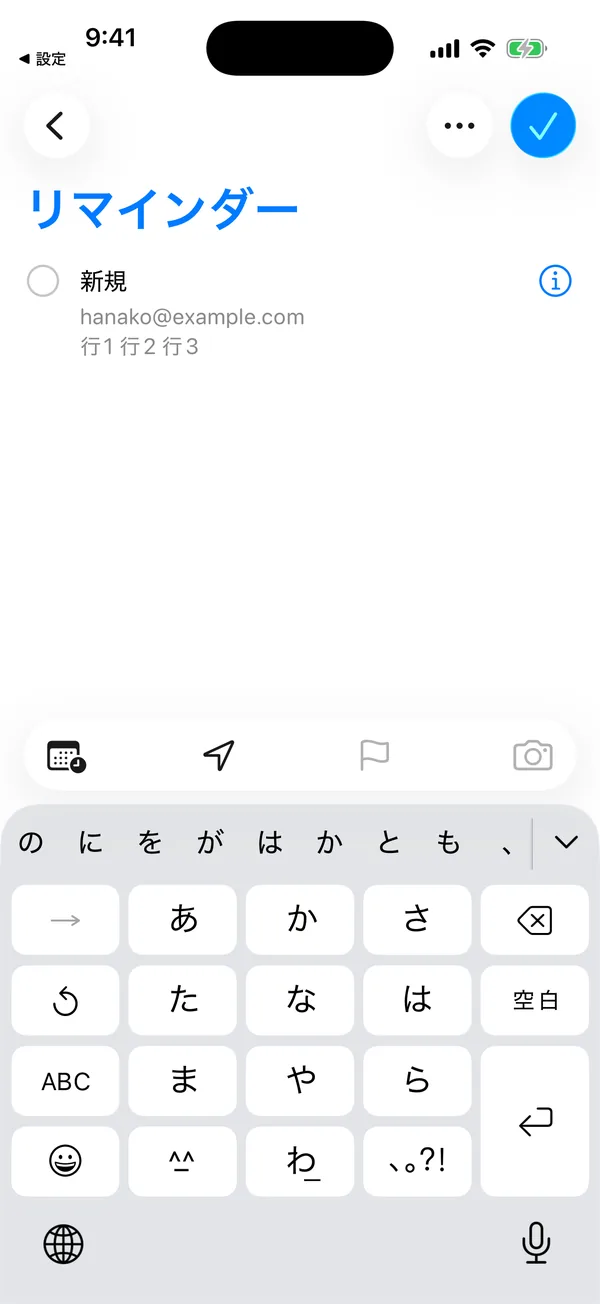
ポイントは、エラーが出ないことです。保存の時点では何も言われないので、使ってみて初めて「1行になってる」と気づきます。冒頭の「入力すると1行につながってしまう」は、操作ミスではなく、ユーザ辞書の仕様だと考えてよさそうです。
ついでに文字数も試しました。上限はおよそ2000文字で、改行さえなければ長文もちゃんと入ります。詳しくは長文の定型文を使う方法に書いています。
なぜ改行は扱いにくいのか(キーボード開発者の目線)
少しだけ裏側の話をします。
iPhoneのユーザ辞書は、もともと「単語」を登録するための仕組みです。名前の変換や、よく使う言い回しを短いよみで呼び出す。そのために作られているので、「段落のある文章」を前提にしていない、とわたしは考えています。
一方、キーボードアプリが文字を入れるときは、iOSが用意した「この文字列を入力欄に入れてください」という命令を使います。この命令は改行を含む文字列もそのまま渡せます。だから定型文キーボードは、登録した文の改行をそのまま入れられるのです。
ただし、最後に改行を受け取るかどうかを決めるのは入力欄の側です。検索ボックスや名前の入力欄のように1行しか入らない欄では、どの方法を使っても改行は入りません。改行が消えたときは「保存した方法」と「入力欄」の両方を疑ってください。
改行を保って定型文を使う3つの方法
方法1:改行が要らない文に書き換える
いちばん手軽なのがこれです。挨拶文なら、改行の代わりに句点で区切っても十分読めます。
いつもお世話になっております。山田です。先日の件についてご連絡いたします。
1行で済む文は、ユーザ辞書のまま使い続けて問題ありません。
方法2:段落ごとに分けて登録する
3行の文を、1行ずつ3つに分けてユーザ辞書に登録する方法です。入力するときに「よみ→確定→改行キー」を繰り返します。手間は増えますが、標準機能だけで済みます。
方法3:改行を保てる場所に置く
メモに保存してコピーする方法なら、改行も含めて貼り付けられます。アプリを行き来する手間はありますが、長い文には向いています。
もうひとつは、定型文キーボードを使う方法です。登録した文をそのまま入力欄に入れる仕組みなので、改行入りの文も扱えます。わたしが開発しているSwitchyでも、改行を含む文を登録して、キーボードからタップで入れられます。開発者自身の説明なので、気になる方はご自身の環境で試してみてください。
改行を含む定型文を作るときの注意
改行のある文は便利な反面、事故も起きやすくなります。わたしが気をつけていることを挙げておきます。
- 送る前に「行の位置」を見る。 改行が1つずれるだけで、署名の会社名と名前が入れ替わって見えることがあります。
- 空行は最小限にする。 メールアプリによっては、空行が多いと間延びして見えます。
- 入力欄の種類を確かめる。 1行しか入らない欄に長文を入れると、意図しない形になります。
- 大事な文は一度自分宛てに送る。 署名などは、送ったあとの見え方まで確認しておくと安心です。
まとめ
ユーザ辞書は「単語」のための道具です。改行のある文章を扱いたくなったら、それは使い方を変えるタイミングかもしれません。1行に書き換える、段落ごとに分ける、メモやキーボードアプリに置く。自分の使い方に合う方法を選んでください。
長文の扱い全般はiPhoneで長文の定型文を使う方法で、ユーザ辞書の基本的な登録手順はiPhoneで定型文を登録する方法で紹介しています。キーボードから改行入りの文を選びたい方は、開発者によるSwitchyの紹介もどうぞ。